经纶是维普智图打造的在线知识服务平台。平台以全球优质文献资源为基石,以智能技术为核心驱动力,集成知识检索、导航、推荐、智能辅助等多元化功能,为用户实现资源与知识的一站式服务,为高校、科研机构和企业打造统一知识服务入口。
平台网址
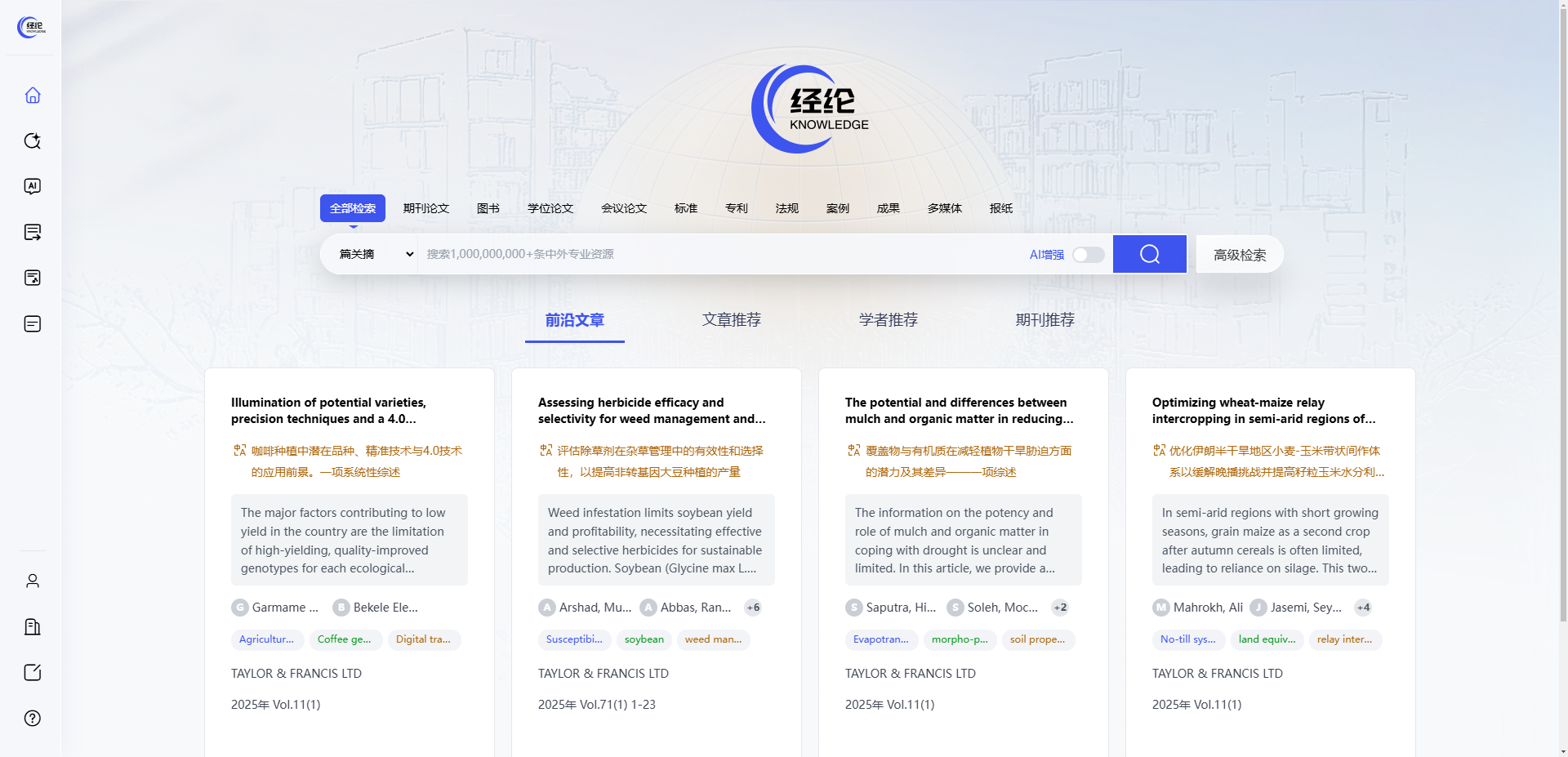
功能特点 | 描述 |
精选数据 | 精选全球12亿+文献数据 |
统一入口 | 一站式检索,提供基于全球海量资源的一体化知识服务入口 |
馆藏资源 | 整合馆藏电子、纸本资源,实现纸电统一检索,整合OPAC相关功能 |
资源保障 | 文献下载(馆藏维普中文期刊)、阅读(购买中文期刊)、文献传递(全球中外文)、OA资源直连 |
智能辅助 | 提供多种AI知识服务*,加速知识获取和理解 |
知识导航 | 图书、期刊、学者、专辑 |
*说明:具体AI功能以机构实际开通情况为准
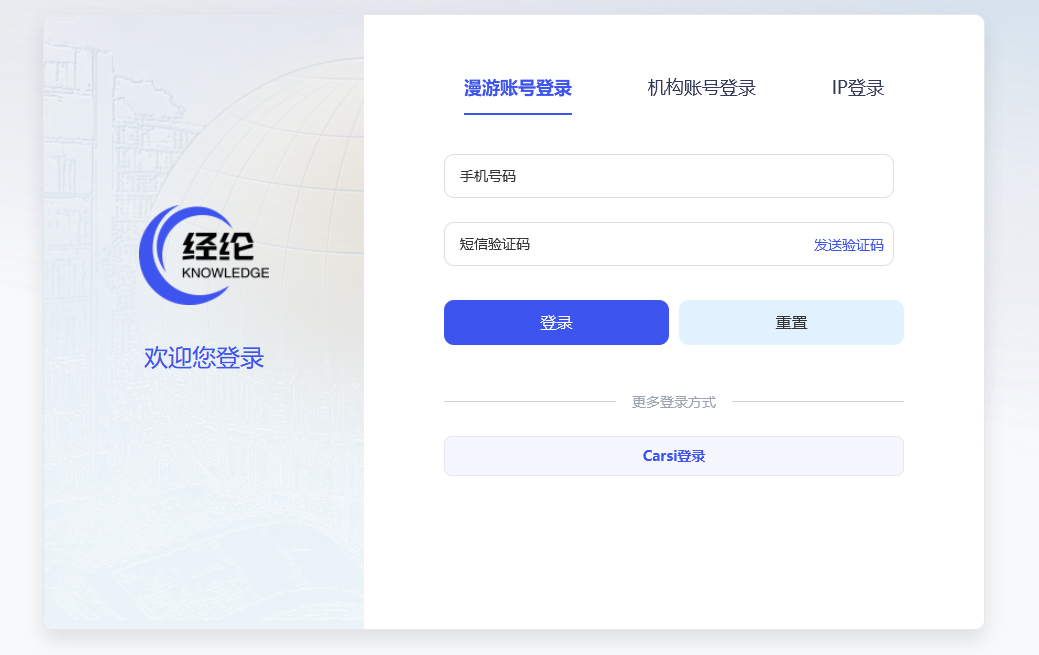
通过手机号验证完成登录。首次登录需在机构指定的IP地址范围内进行,后续登录不受IP、时间及地点限制,可自由访问。
机构完成试用申请或购买后,将按需求配置并发放机构专属账号。使用该账号登录后,将自动进入机构登录状态,可完整使用账号对应的机构权限。
所有用户处于机构 IP 范围内时,可直接登录系统。登录后默认进入机构登录状态,享有机构账号对应的使用权限。
支持通过中国教育科研网统一认证与资源共享基础设施登录,登录后默认进入机构登录状态,享有机构账号对应的使用权限。
支持对接机构统一认证,对接后将发送唯一登录地址,由机构公布。
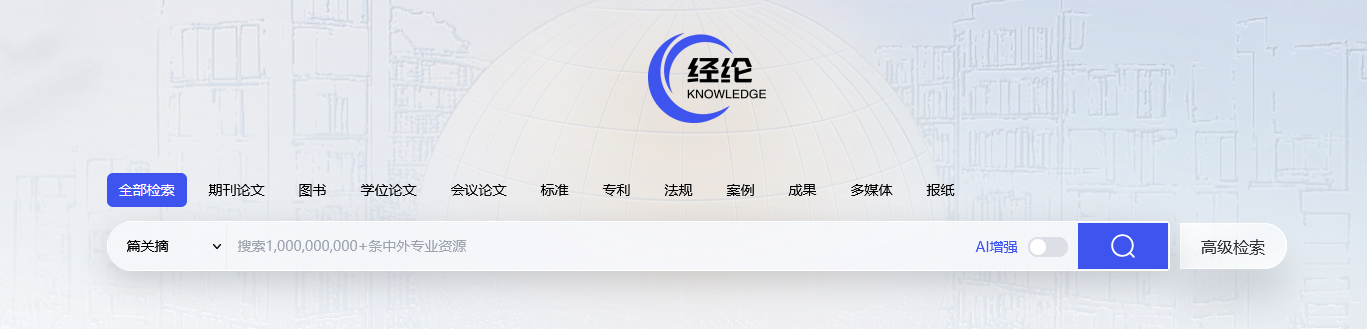
包含了不同文献类型、不同文献字段选择,平台默认检索篇关摘字段,如需其他字段需自行选择。
支持对多种类型文献(图书、期刊文献、学位论文等)进行精准检索,可通过标题、作者等字段,结合出版时间、重要收录、文献语言等条件,快速定位所需文献。
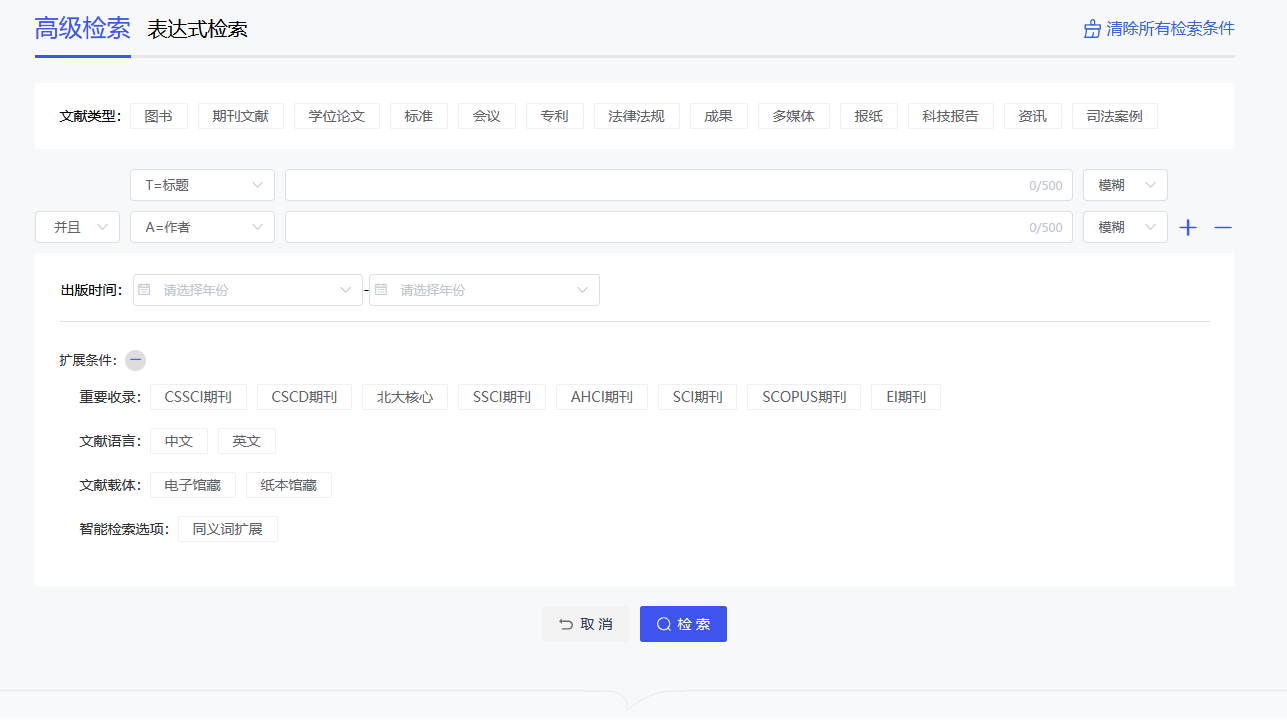
在“文献类型”栏,根据需求选择相应类型,如“图书”“期刊文献”“学位论文” 等,可单选或根据实际情况选择多个类型。
基础检索字段示例:
标题检索:在“T=标题”对应的输入框中,输入文献标题相关关键词,右侧 “模糊”下拉框可选择检索匹配模式(如模糊匹配、精确匹配等)。
逻辑关系:通过“并且”下拉框,可选择 “并且”“或者”“不包含”等逻辑关系,以组合多个检索条件。点击“+”可添加更多检索字段行,点击“-”可删除多余字段行。
在“出版时间”栏,分别点击两个“请选择年份”下拉框,选择起始年份和结束年份,限定文献出版的时间范围。
重要收录:若需检索特定收录库的文献,可点击选择“CSSCI期刊”“CSCD 期刊”“北大核心”“SSCI期刊”“AHCI期刊”“SCI期刊”“SCOPUS期刊”“EI期刊” 等。
文献语言:根据需求选择“中文”或“英文”。
文献载体:选择“电子馆藏”或“纸本馆藏”,确定所需文献的载体形式。
智能检索选项:若需扩大检索范围,可勾选“同义词扩展”,系统会检索包含输入关键词同义词的文献。
检索:完成所有条件设置后,点击“检索”按钮,系统将根据设置的条件进行文献检索并展示结果。
重置:若需清除所有检索条件,可点击“清除所有检索条件”;若仅需取消当前操作,可点击“取消”按钮。
输入关键词时,尽量简洁准确,以提高检索效率和准确性。
若对检索结果不满意,可调整检索条件,如修改关键词、调整逻辑关系、更换匹配模式等,然后重新检索。
表达式检索功能允许用户通过输入特定检索式,结合文献类型、出版时间、重要收录等条件,实现更精准、更灵活的文献检索,适用于有复杂检索需求的场景。
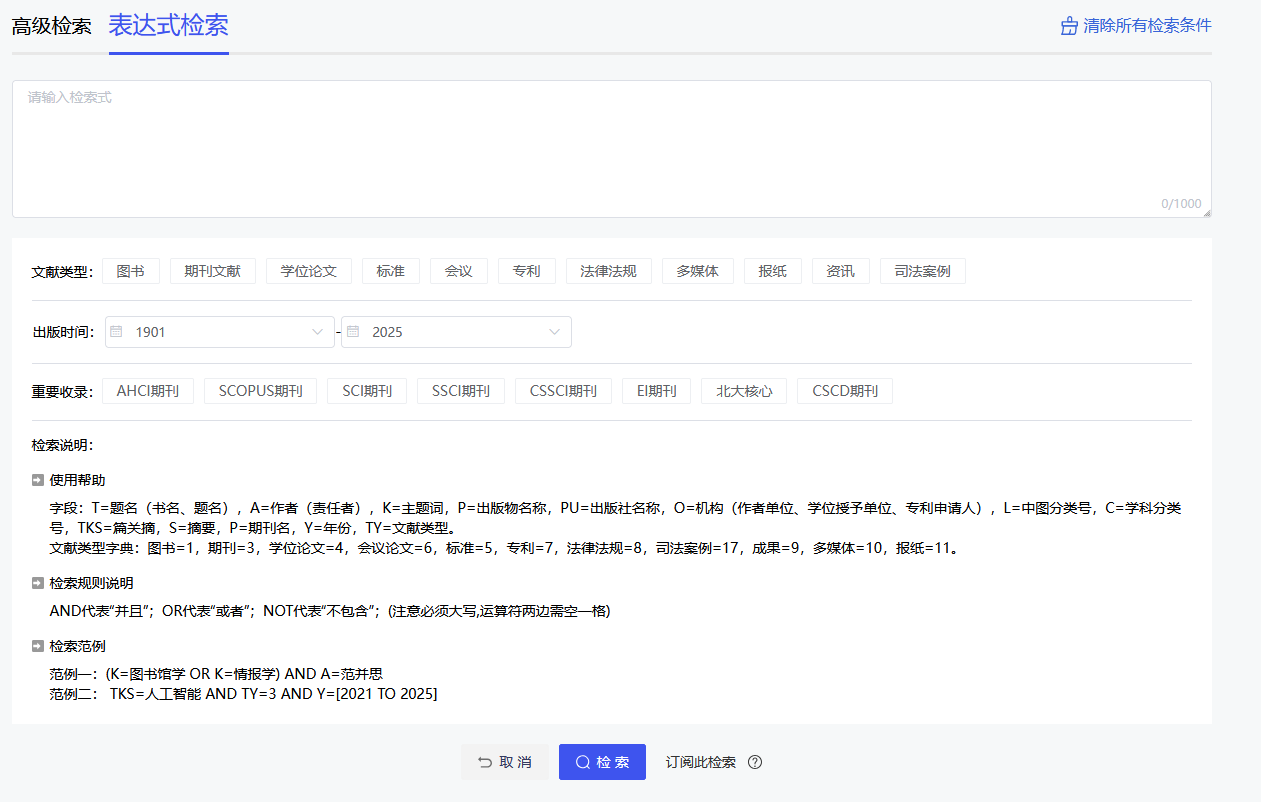
在“请输入检索式”文本框中,按照检索说明中的字段标识、检索规则,输入符合要求的检索式。例如,若要检索主题词为 “图书馆学”或“情报学”且作者为“范并思”的文献,可输入“(K=图书馆学 OR K=情报学) AND A=范并思”。
在“文献类型”栏,根据需求选择相应类型,如“图书”“期刊文献”“学位论文” 等,可单选或根据实际情况选择多个类型。
在“出版时间”栏,分别点击两个年份下拉框,选择起始年份和结束年份,限定文献出版的时间范围,系统默认提供1901- 2025年的时间选择区间。
若需检索特定收录库的文献,可点击选择“AHCI期刊”“SCOPUS期刊”“SCI期刊”“SSCI期刊”“CSSCI期刊”“EI期刊”“北大核心”“CSCD期刊”等。
检索:完成所有条件设置后,点击“检索”按钮,系统将根据输入的检索式和设置的条件进行文献检索并展示结果。若需定期获取符合该检索条件的文献更新,可点击“订阅此检索”。
重置:若需取消当前操作,可点击“取消”按钮;若要清除所有检索条件,可点击“清除所有检索条件”。
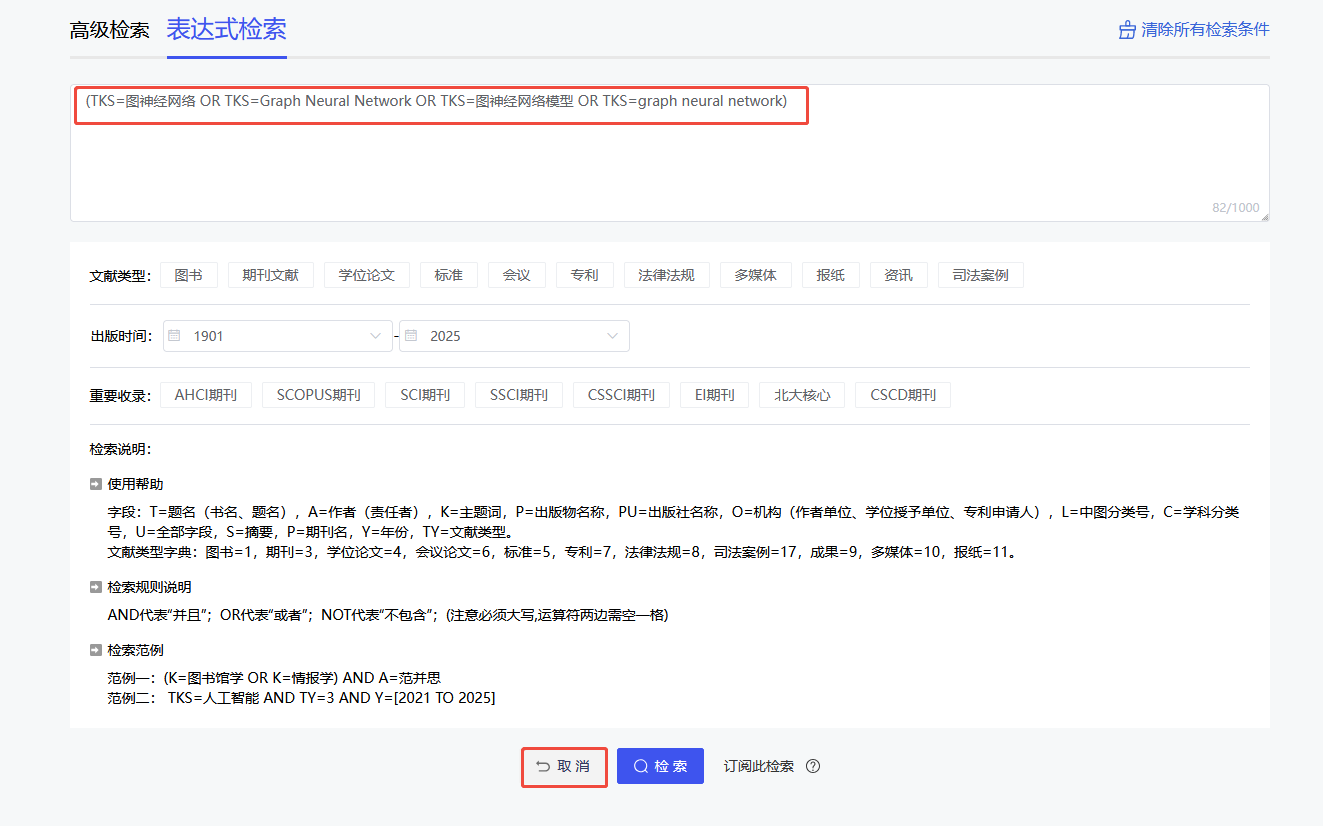
当用户输入检索需求后,依托AI大模型自动开展分析,进而生成表达式检索内容。AI会主动对用户需求进行拆解分析,自动完成检索表达式的组装以及检索词的扩展。

启用AI增强后,系统将自动跳转至表达式检索页面,并自动填充表达式。如需修改表达式,在输入框编辑即可;如需取消表达式展示,点击取消按钮即可。
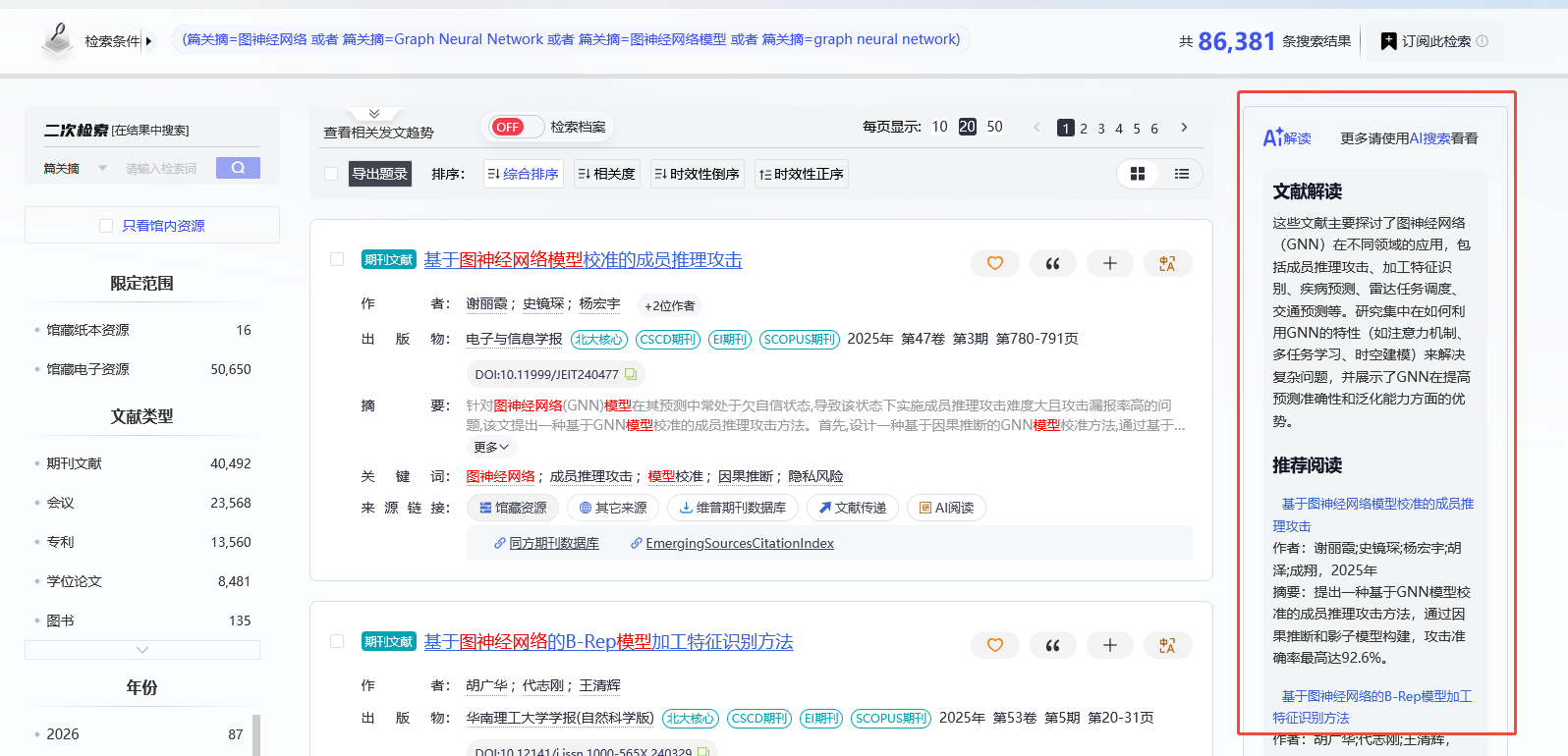
启用AI增强后,在检索结果右侧将显示对搜索结果的解读和相关推荐,包括文献解读、推荐阅读、主题解读、主题推荐和作者推荐等。
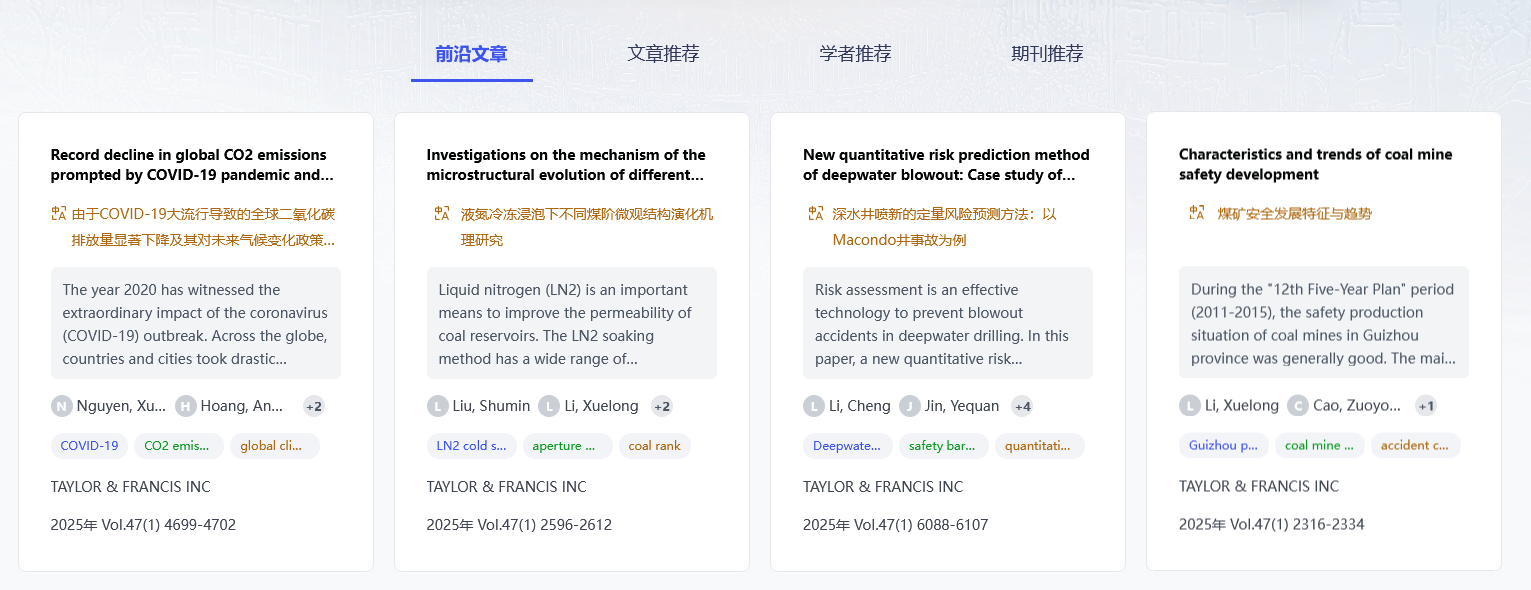
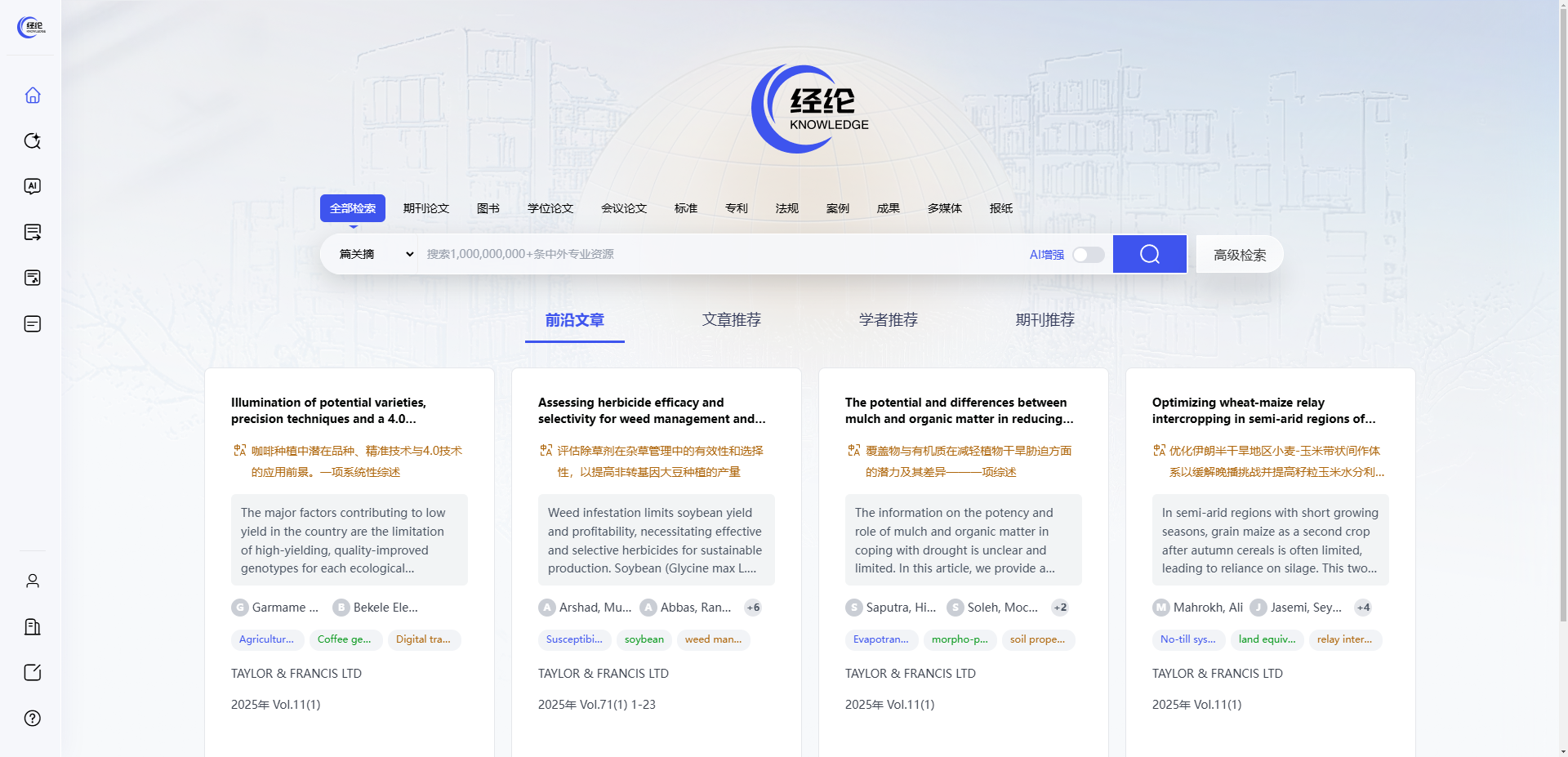
首页展示4个推荐模块:前沿文章、文章推荐、作者推荐、期刊推荐。其中“前沿文章”将展示系统新文章推荐,其余三个推荐模块都将基于用户搜索行为进行推荐。
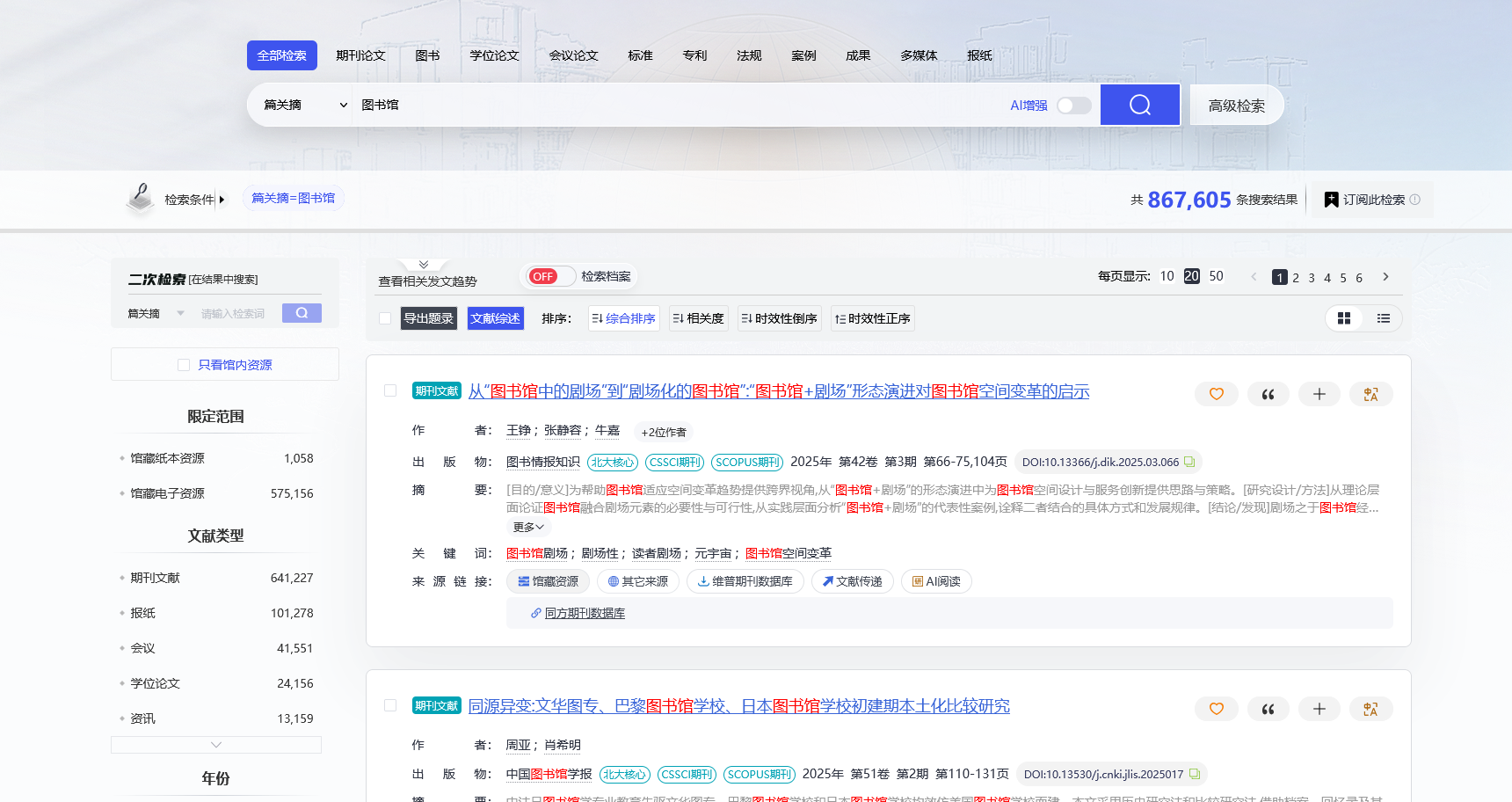
可选择“馆藏纸本资源”或“馆藏电子资源”,分别查看以纸质形式收藏和电子形式存储的相关文献。
涵盖“期刊文献”“报纸”“会议”“学位论文”“资讯”等多种类型,可根据文献的出版载体和类型特点,筛选出符合要求的文献。
可按文献发表的时间范围进行筛选,以查找特定时期的研究成果。
按需选用。
综合考虑多种因素对文献进行排序,平衡相关性、时效性等,呈现较为全面的排序结果。
依据文献与检索条件的相关程度进行排序,相关度高的文献优先展示,方便快速找到契合的内容。
按文献发表或更新的时间,倒序时较新的文献排在前面,正序时发布较早的文献排在前面,便于关注前沿研究动态或追溯研究发展历程。
可将文献的题录信息(如标题、作者、出处等)导出,方便用户进行文献管理、整理或引用。
可选择指定文献生成综述,综述生成时间较长,需要等待,也可等待后台生成,然后至个人中心查看。建议选择同一主题的文章生成综述。
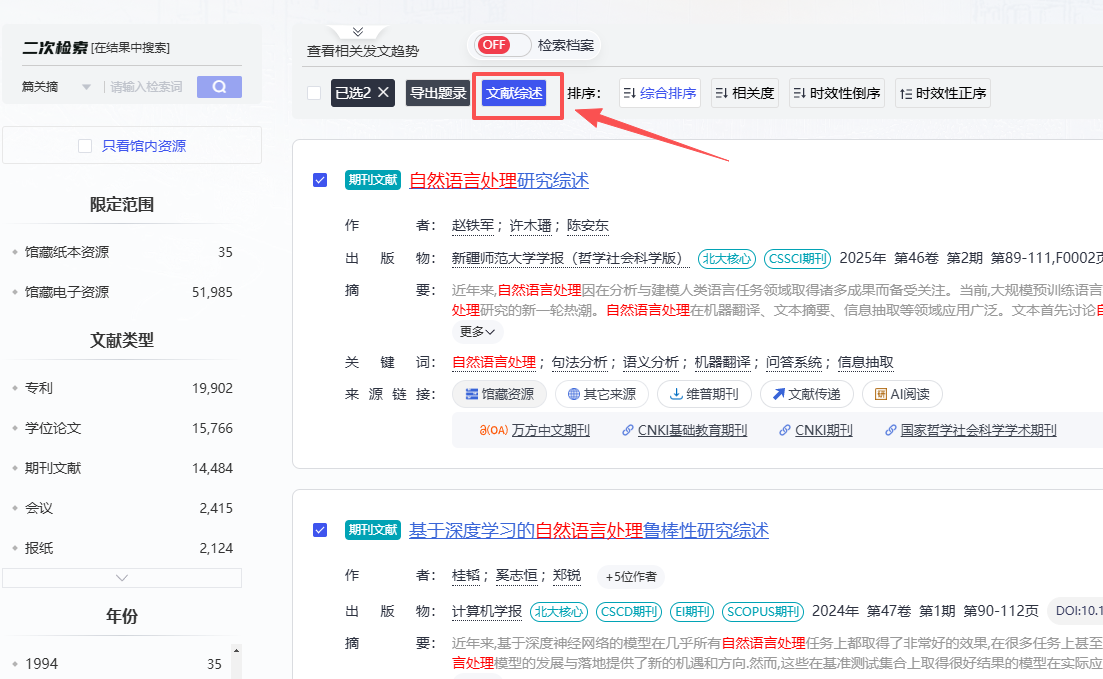
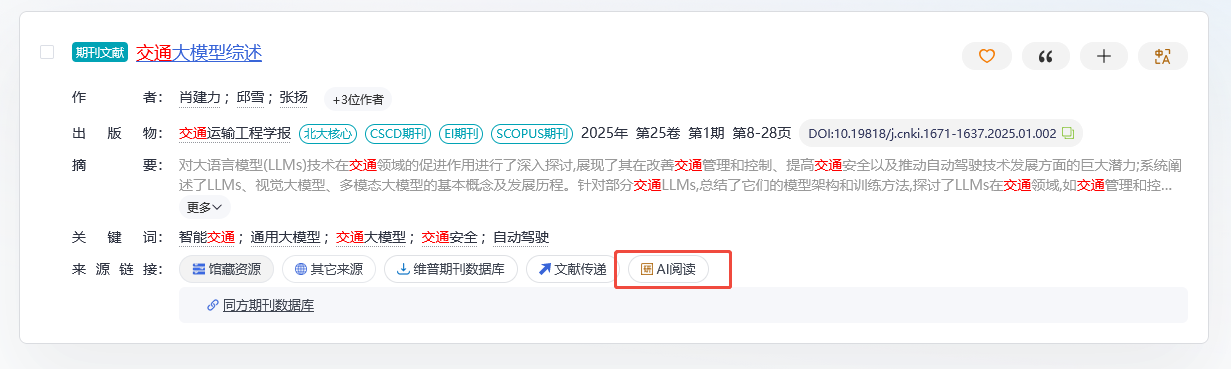
提供“馆藏资源”“其它来源”等来源渠道,用户可根据不同来源获取文献全文或更多信息。
支持“文献传递”,当用户无法直接获取全文时,可通过该功能获取;“AI阅读” 功能则能借助人工智能技术为用户阅读文献提供辅助,如解读、总结等。
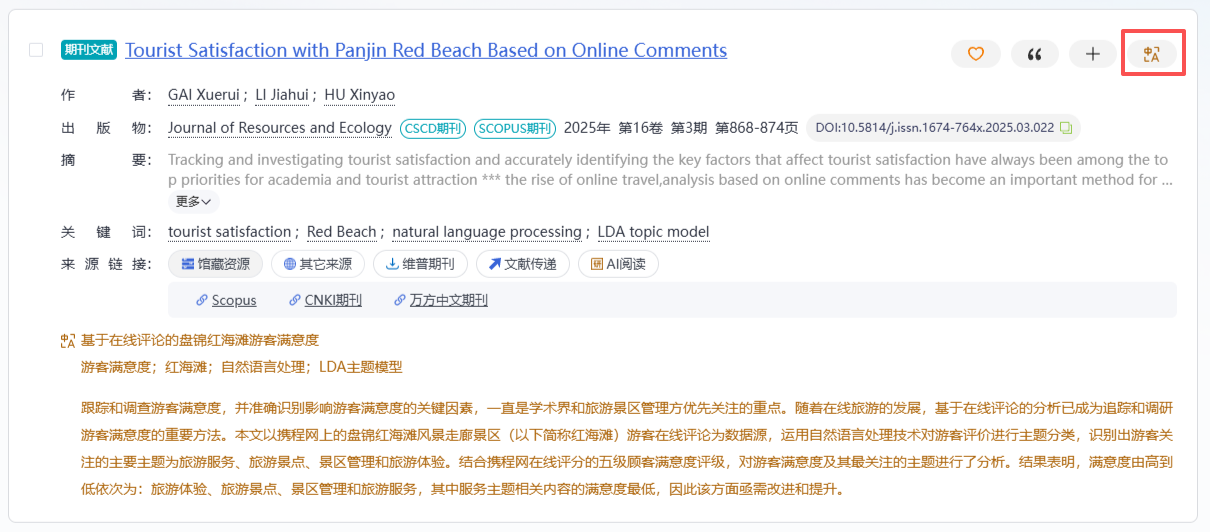
支持文献的收藏、引用、添加至“我的专辑”中。支持AI翻译,点击翻译后,在文献下方展示翻译结果。
在左侧导航栏中找到“AI 搜索”,点击即可进入AI 搜索页面。
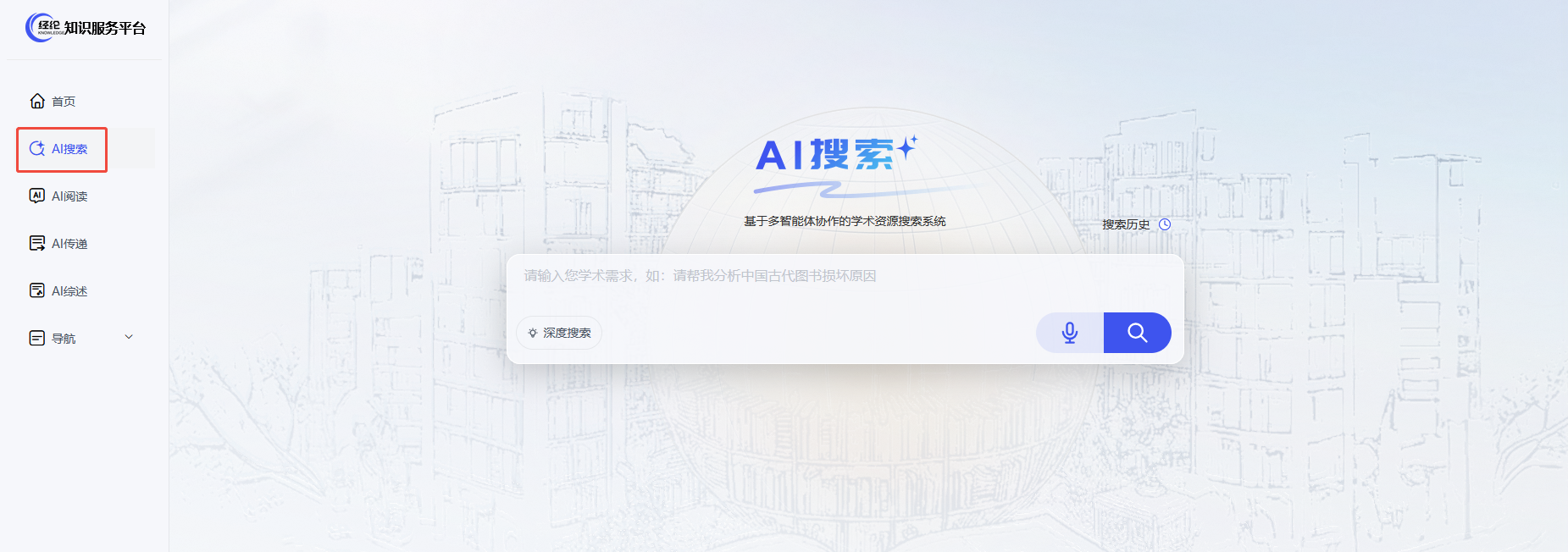
输入您想要搜索的学术问题或研究主题,例如“RNA与靶基因相互作用机制是什么”“分析唐代诗歌的艺术特色”等。
点击输入框旁边的麦克风图标,可通过语音的方式说出您的搜索需求,系统会将语音内容转化为文字进行搜索。
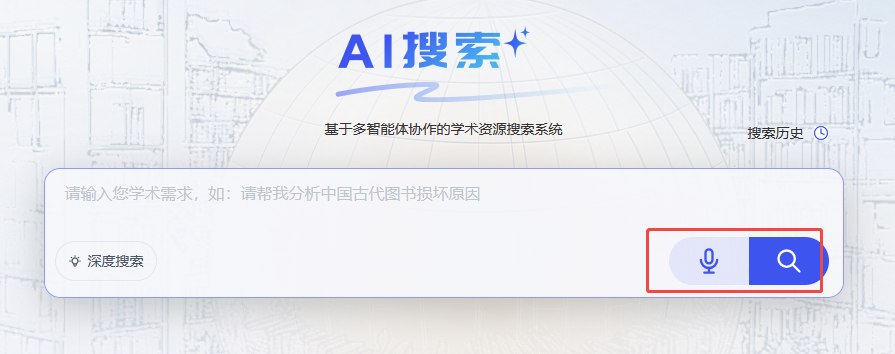
可选择开启“深度搜索”模式。该模式通常会对搜索内容进行更深入、更全面的挖掘,耗时稍长,但能获取到更具深度的学术资源和分析结果;若不开启该模式,系统会按照常规模式进行搜索,快速输出答案。

点击输入框右侧的放大镜图标,系统会立即开始对您输入的内容进行搜索。
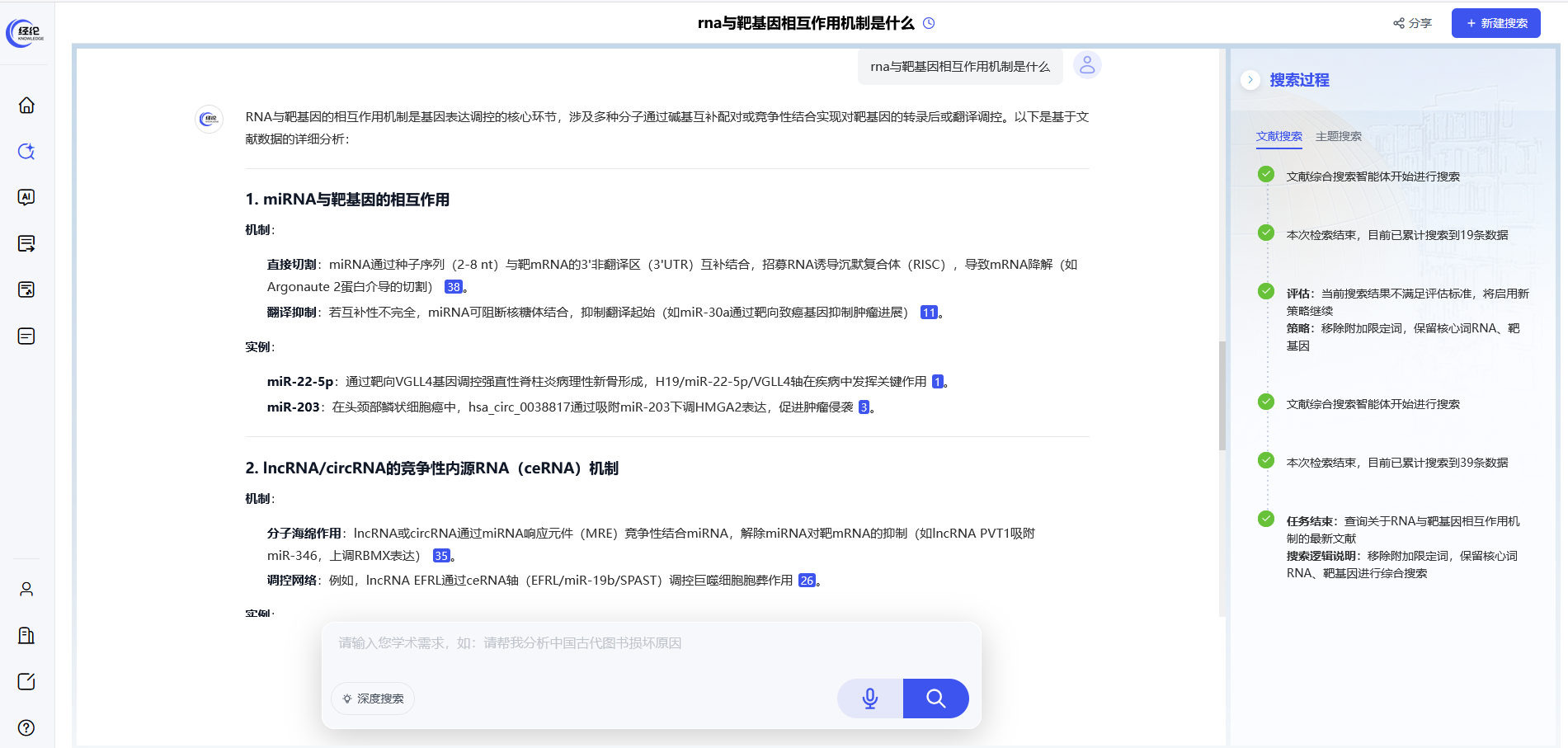
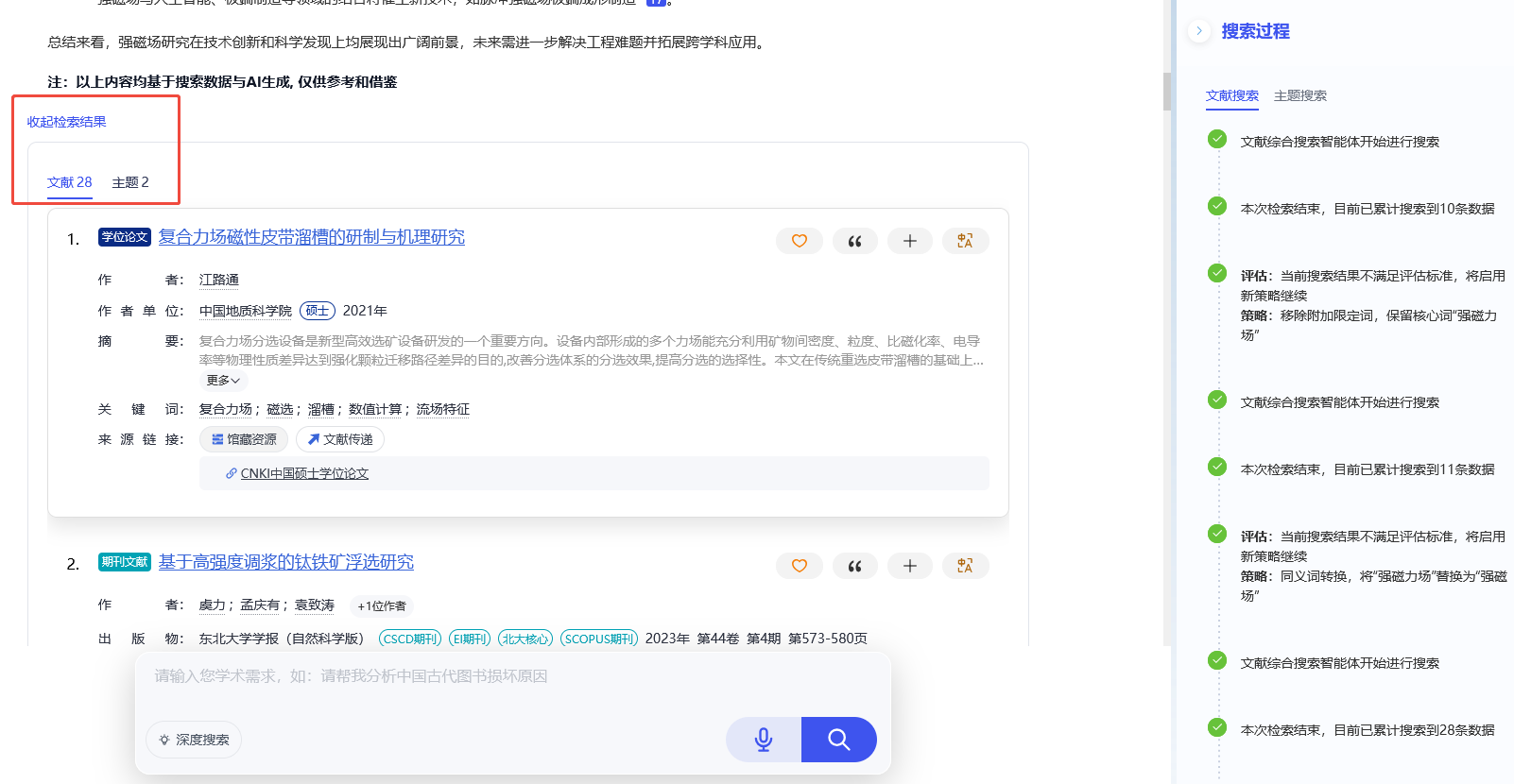
搜索执行后,页面会展示出相关的搜索结果。您可以浏览这些结果,获取您所需的学术信息、研究资料等。
在深度搜索模式下,系统会在右侧显示搜索过程,让您了解搜索步骤,把握搜索进度。
在经纶左侧导航栏,点击“AI阅读”。
上传本地文献:可将本地的PDF学术文献直接拖入上传区域,或点击指定区域上传PDF文献。仅支持PDF格式,大小不超过50MB,不支持扫描件。
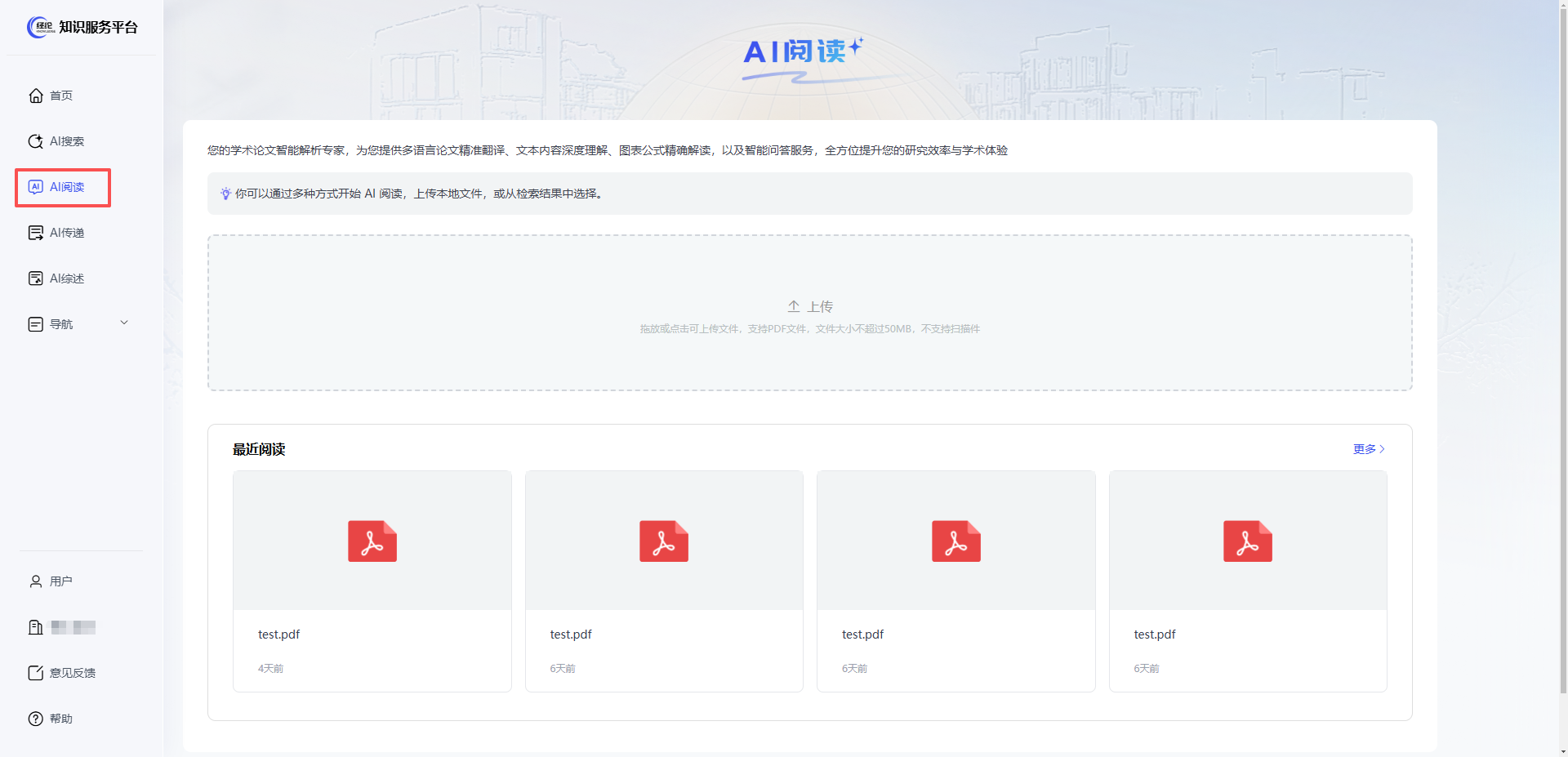
可从检索结果中选择相应文献,点击“AI阅读”按钮。
文献导入后,点击“解析”按钮,AI将对文献中的文字、图片、公式、表格进行智能解析与内容提取。
点击切换至“解析版”,您可选中文献中的对应内容,点击“解释”,AI可智能识别公式并分析其所表达的含义,分析表格里数据之间的逻辑关系,提炼图片所呈现的核心结论等,为您针对性答疑解惑。
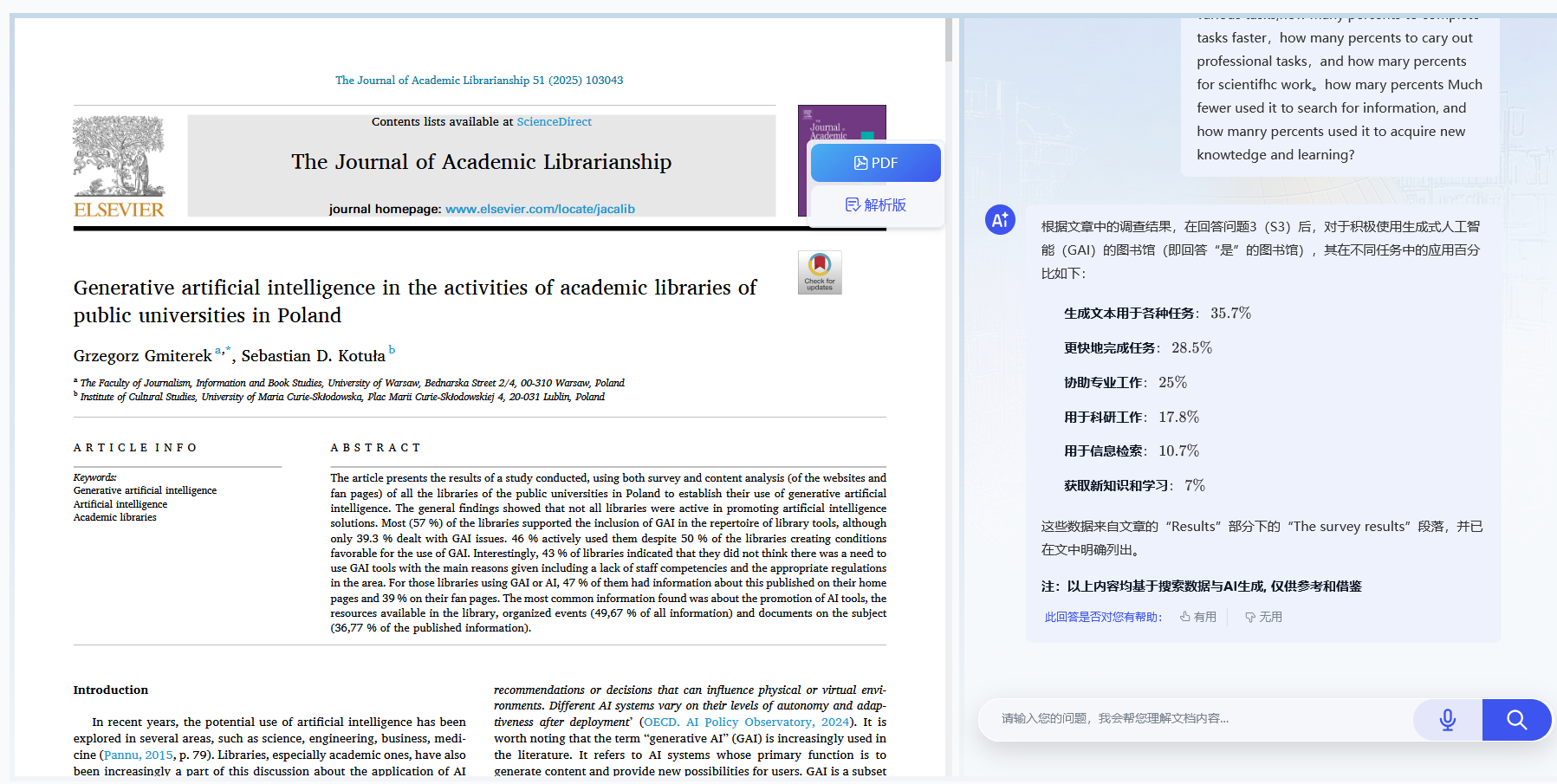
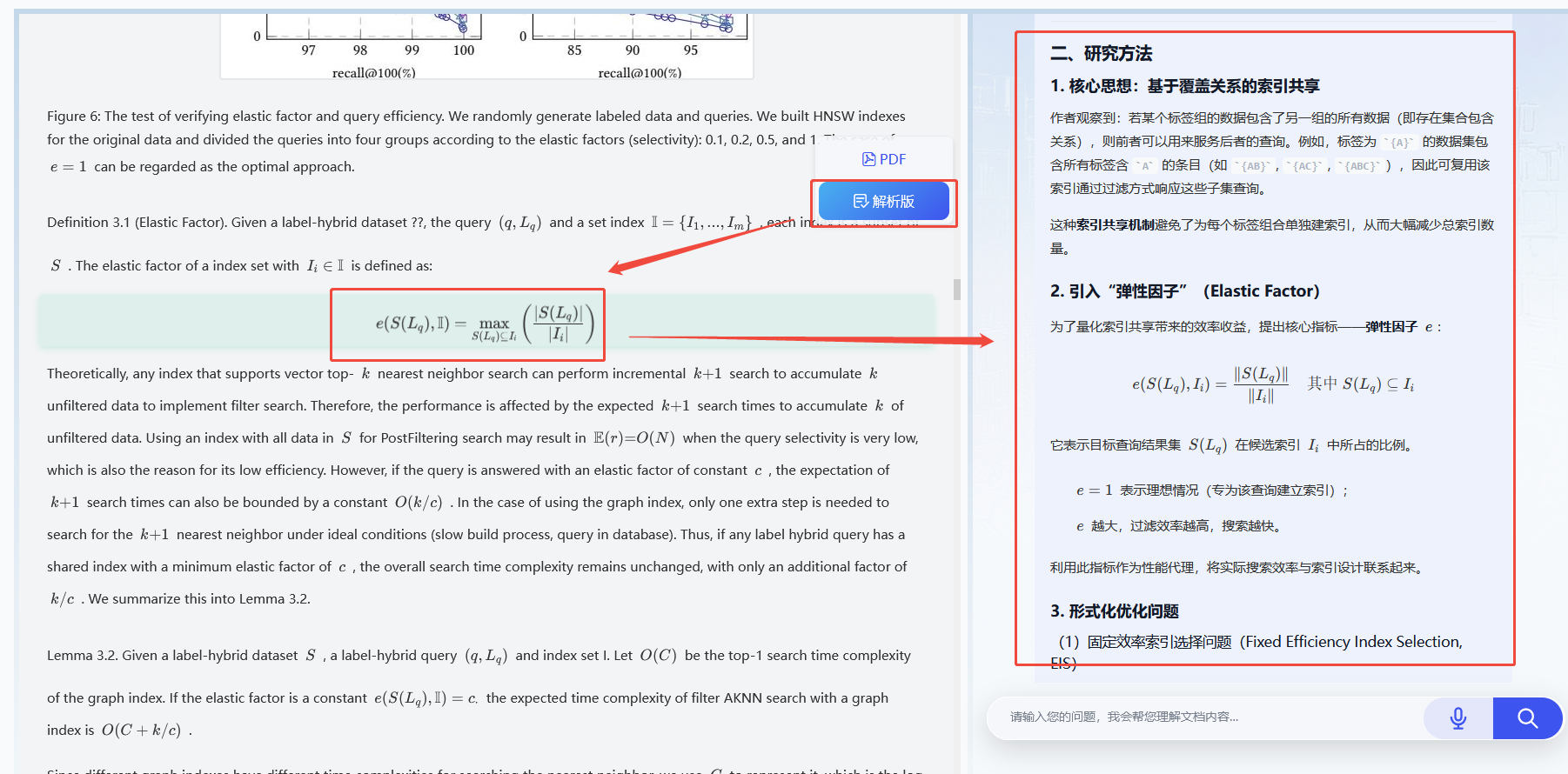
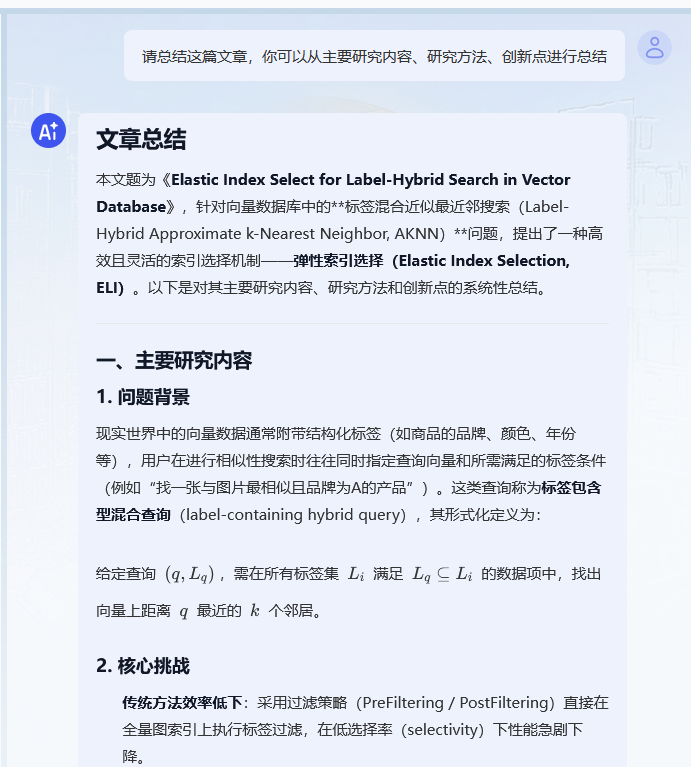
系统会自动提取文献的研究背景、核心问题、采用方法、创新内容、结论与展望等关键信息,将长篇文献浓缩为数百字的精华摘要,方便快速阅读文献和梳理内容。
在经纶左侧导航栏,点击“AI传递”。
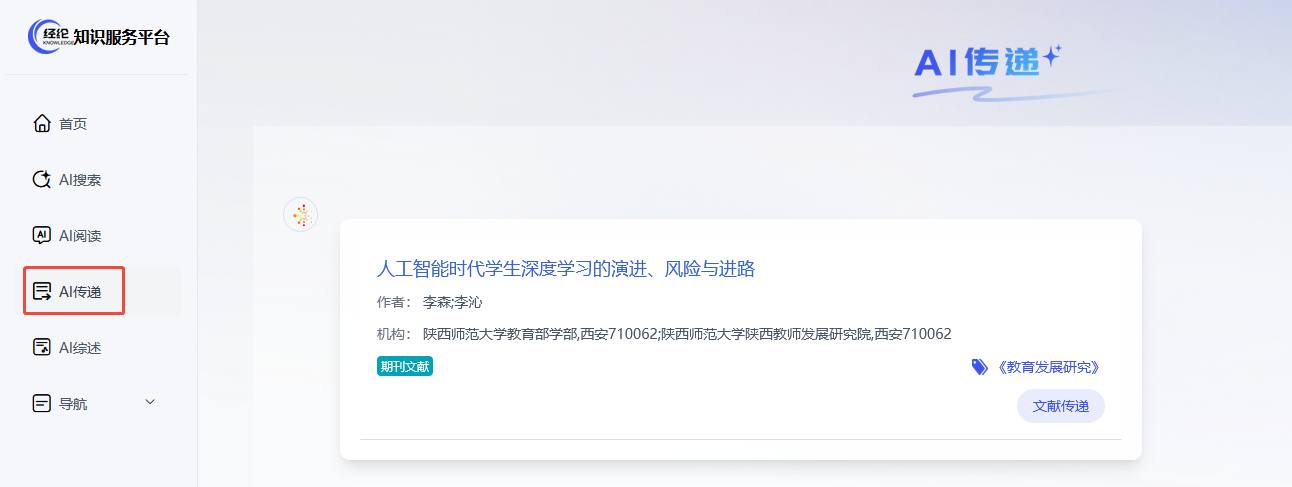
在搜索框中输入您所需文献的相关信息,比如文献标题、作者、关键词、DOI等,例如“人工智能时代学生深度学习的演进、风险与进路”。
点击搜索按钮(放大镜图标),系统会自动识别您的需求,调度文献获取工具查找对应文章。
在找到的文献结果中,确认需要传递的文章。
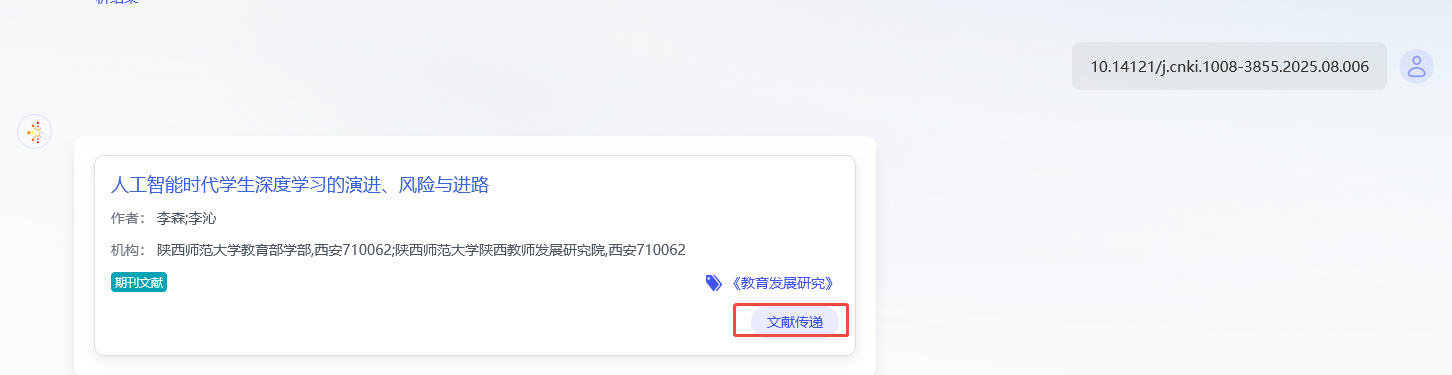
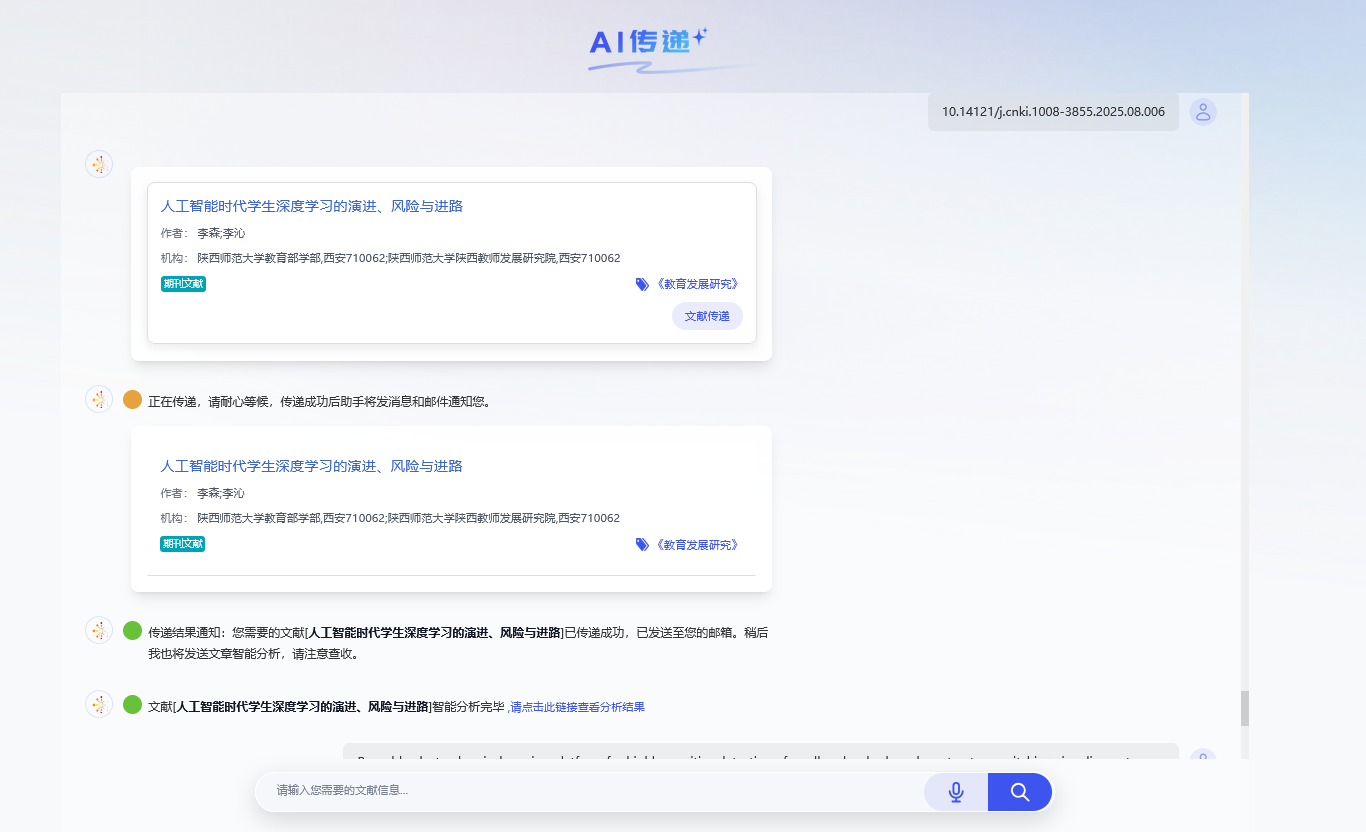
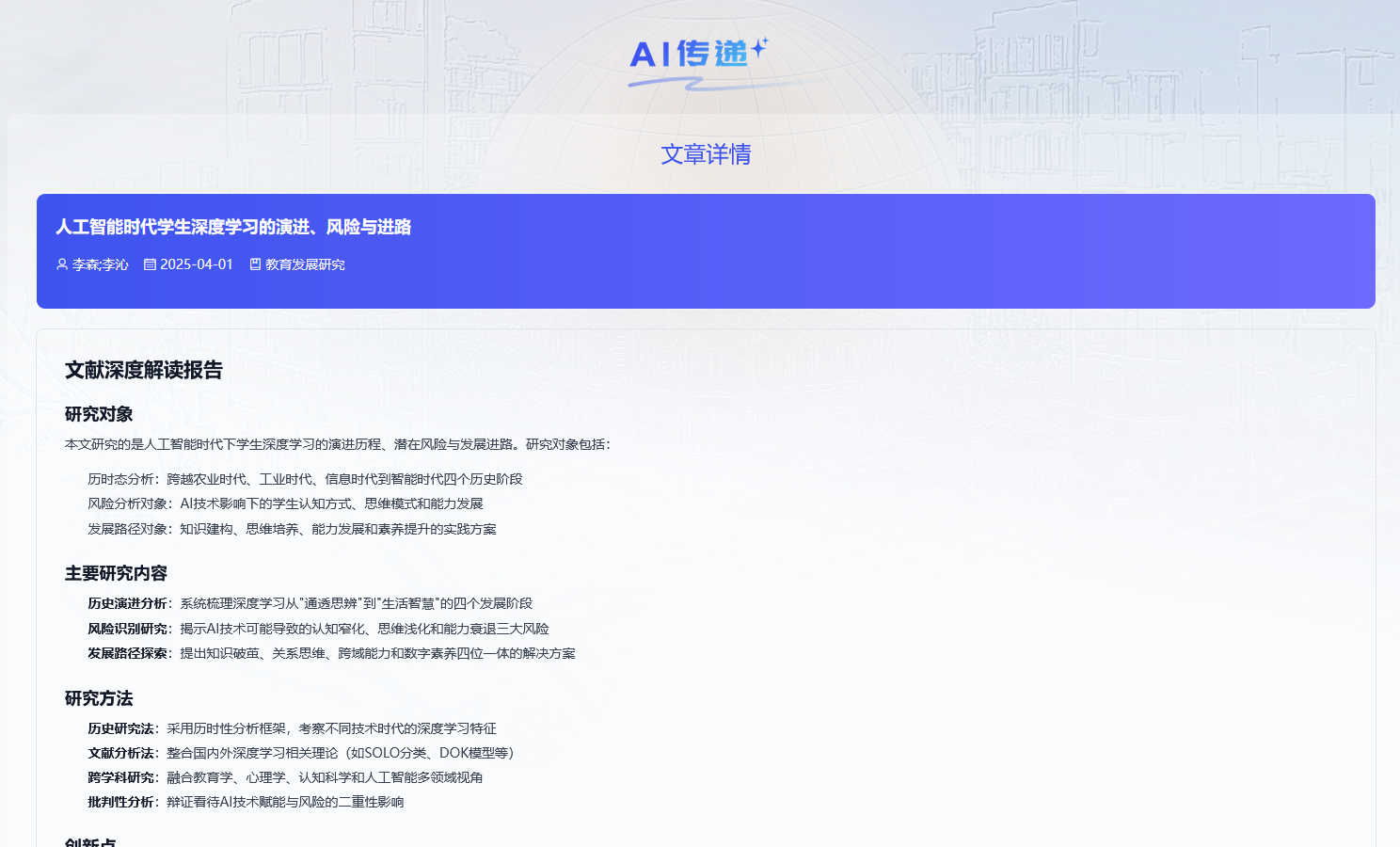
系统开始传递文献后,界面会显示传递进度。传递成功后,您将收到消息和邮件通知,同时也可在界面上查看传递结果,若有智能分析结果,可点击相关链接进行查看。
在经纶左侧导航栏,点击“AI综述”。
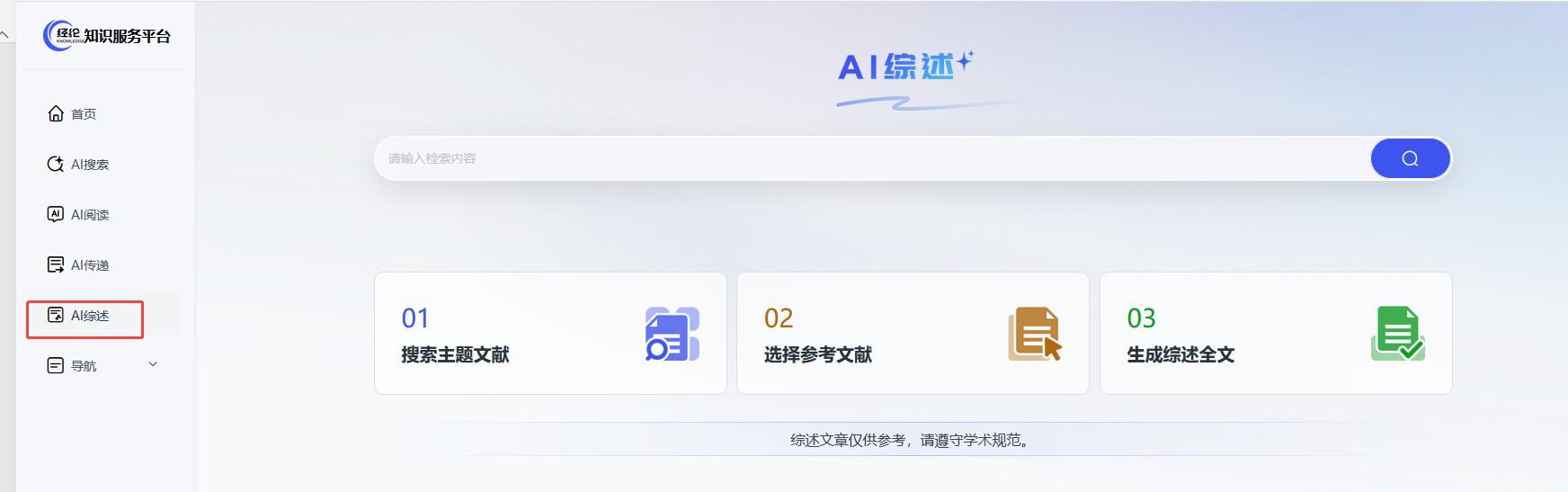
输入您想要进行综述的主题,例如“图书馆”。
点击右侧的放大镜图标,系统会自动搜索与该主题相关的文献。

在搜索结果的文献列表中,浏览文献信息,点击右侧的“添加到列表”,即可将文章选作参考文献。
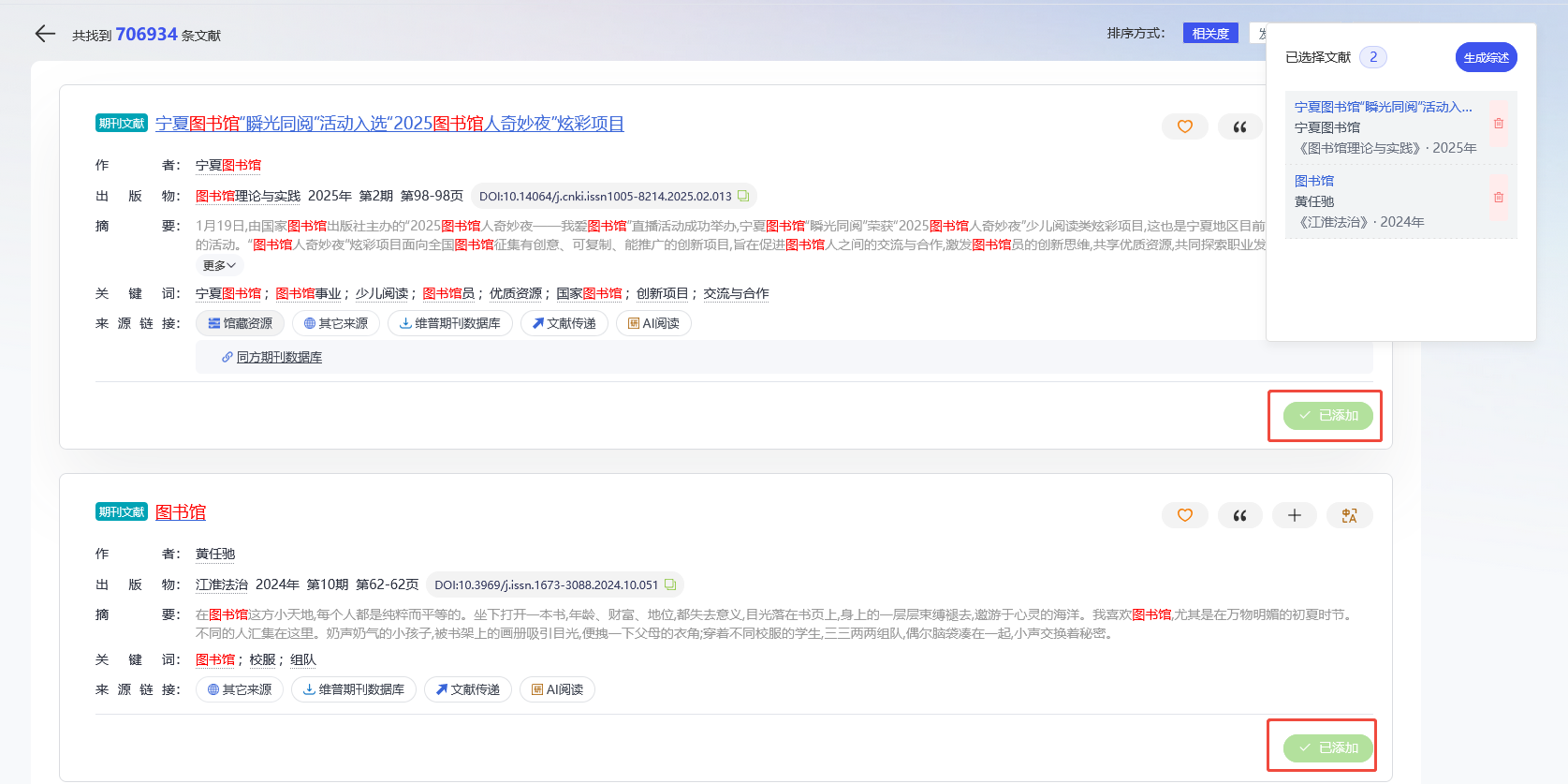
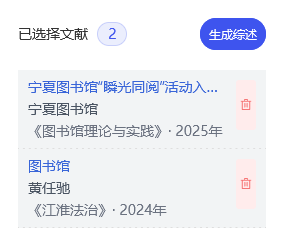
选好参考文献后(目前最多可选择80篇),点击界面右上角的“生成综述”按钮,系统会自动聚合所选文献的核心观点,按照“研究现状-主流技术-存在问题-未来趋势”等逻辑搭建综述框架,生成综述全文。
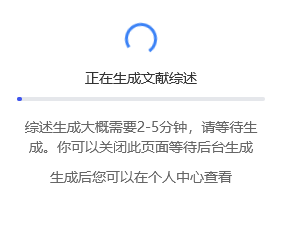
生成过程大约需要2-5分钟,在此期间您可以关闭页面,后续在个人中心查看生成结果。该功能可为您节省大量文献阅读时间,更高效地完成科研开题、课程论文、项目申报中的文献梳理工作。
九、图书导航
在经纶左侧导航栏,点击“导航”展开子菜单,选择“图书”选项,进入图书导航界面。
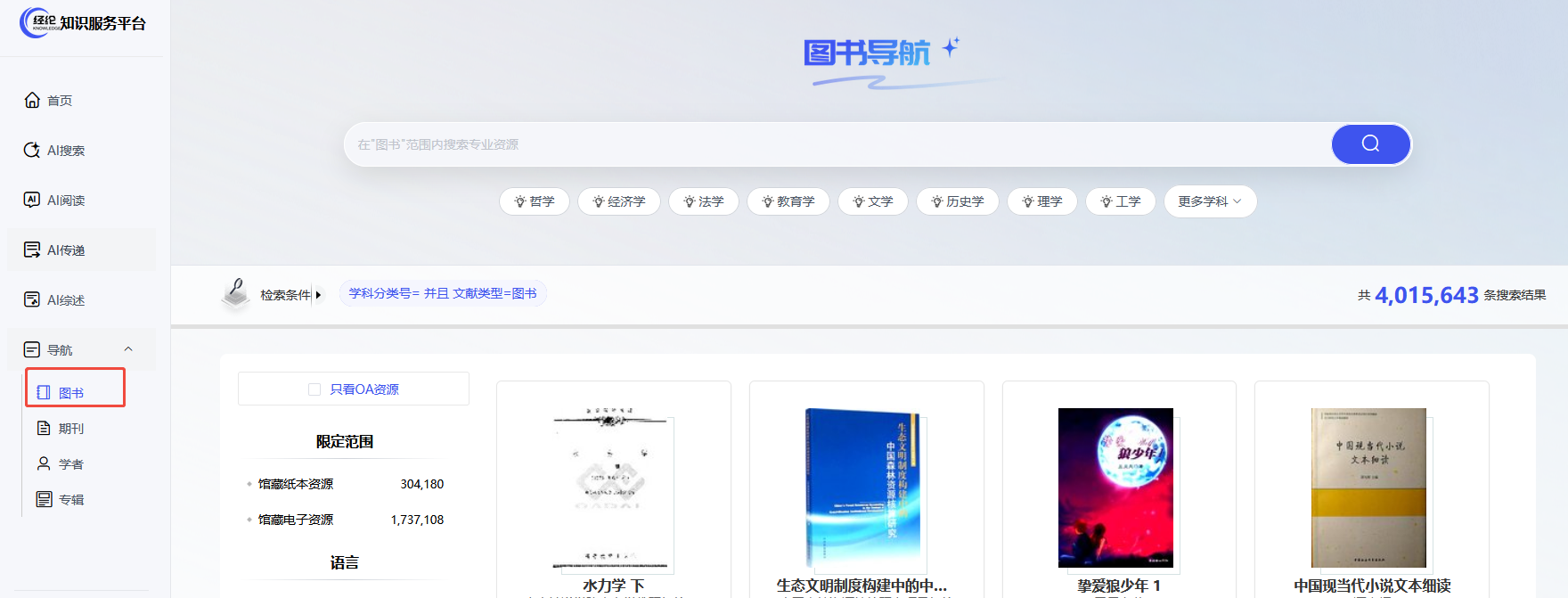
在搜索框中输入您想要查找的图书关键词,如图书名称、作者、主题等,然后点击搜索框右侧的放大镜图标进行搜索。
若有学科需求,可点击搜索框下方的学科分类按钮(如哲学、经济学、法学等),筛选出对应学科的图书资源。
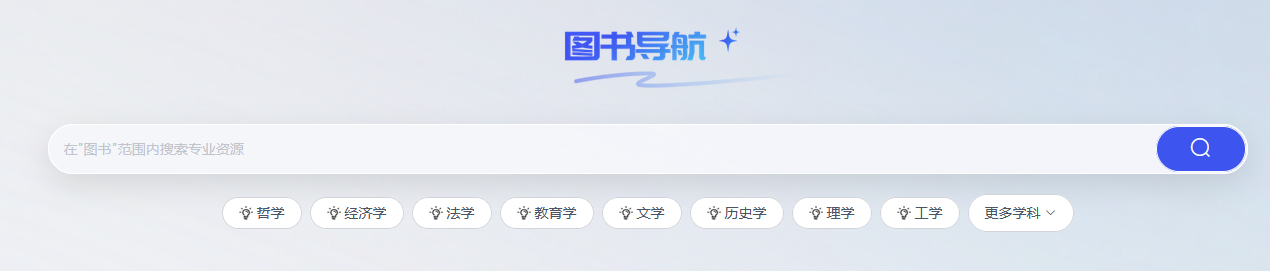
若只想查看OA资源,可勾选“只看 OA资源”选项。也可根据馆藏纸本资源、馆藏电子资源,以及语言(中文、英语、意大利语等)来限定搜索范围,精准查找图书。
搜索和筛选完成后,界面会显示符合条件的图书资源,您可以浏览图书封面、名称等信息,点击图书可查看详情。
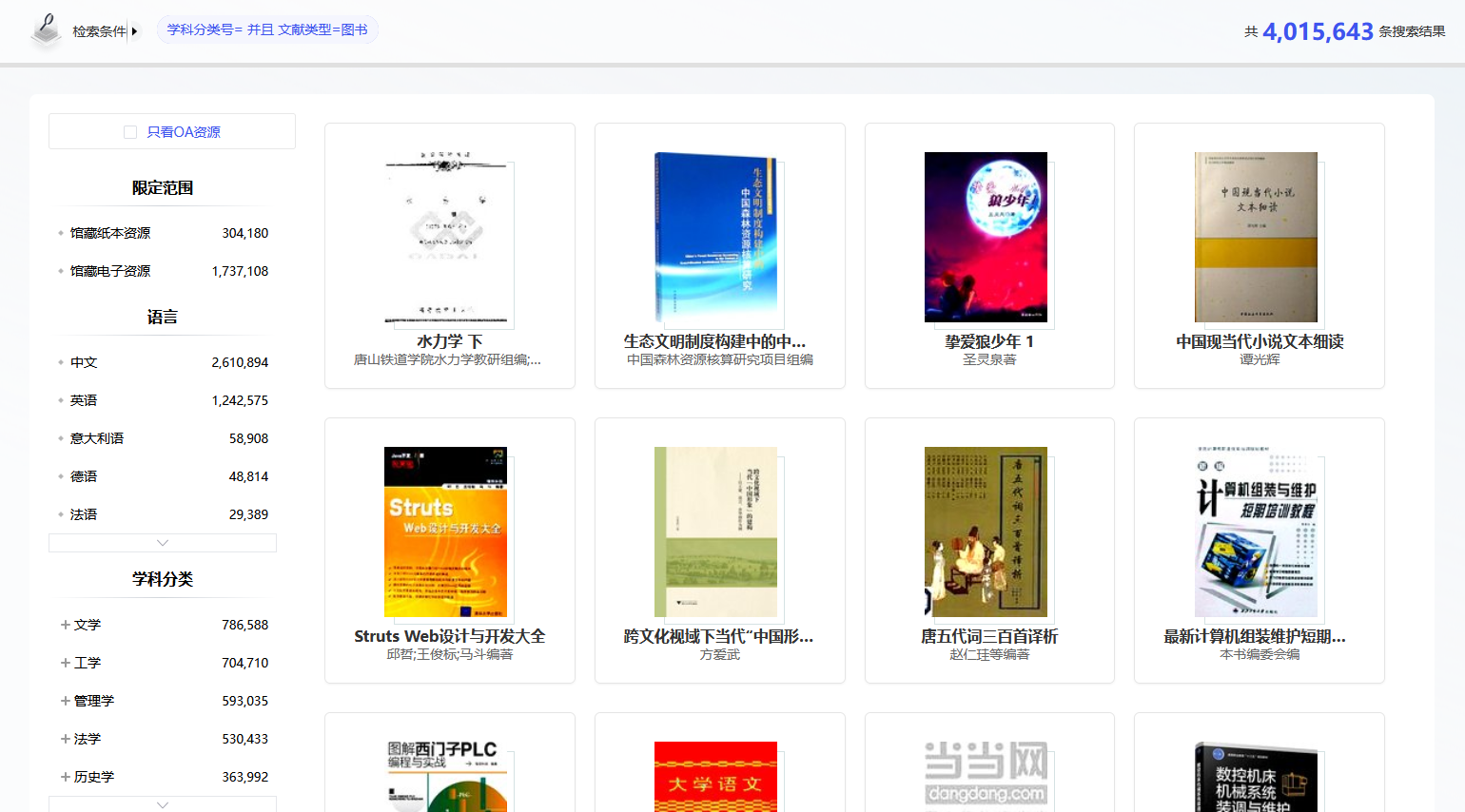
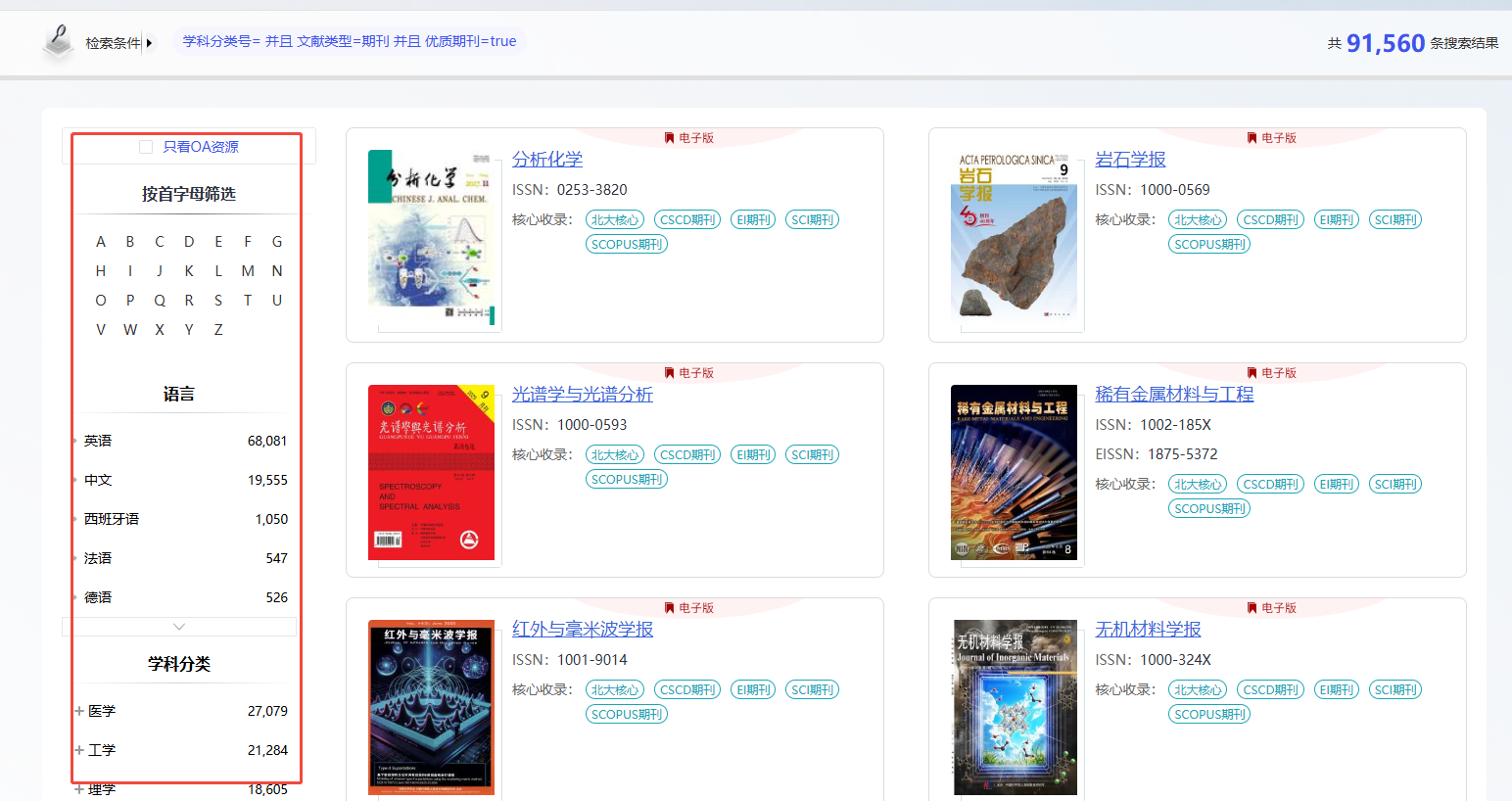
在经纶左侧导航栏,点击“导航”展开子菜单,选择“期刊”选项,进入期刊导航界面。
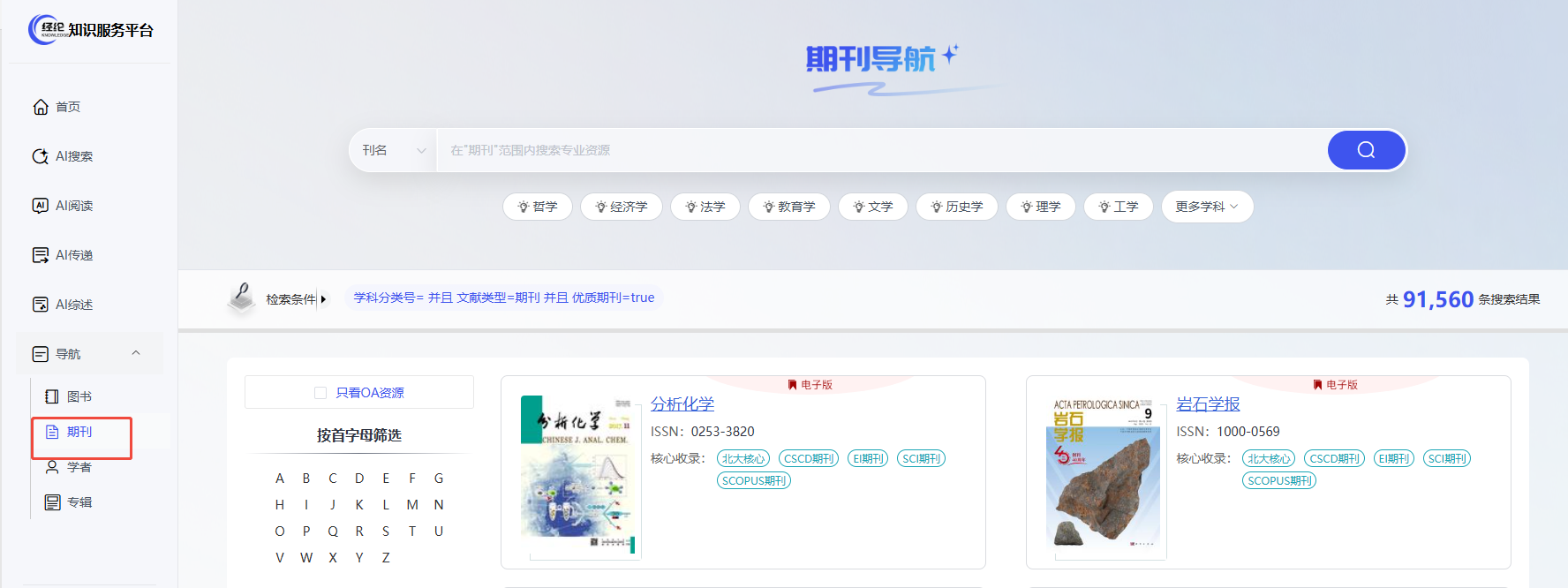
在搜索框中,默认以“刊名”为检索维度,输入您想要查找的期刊名称关键词,点击搜索框右侧的放大镜图标进行搜索。
若有学科方向需求,可点击搜索框下方的学科分类按钮(如哲学、经济学、法学等),筛选出对应学科的期刊资源。

若只想查看OA资源,可勾选“只看 OA资源”选项。也可利用“按首字母筛选” 功能,根据期刊名称首字母快速查找相关期刊。
搜索和筛选完成后,界面会展示出符合条件的期刊资源,您可以浏览期刊封面、名称、ISSN号以及核心收录情况等信息,点击期刊查看详情。
在经纶左侧导航栏,点击“导航”展开子菜单,选择“学者”选项,进入学者导航界面。
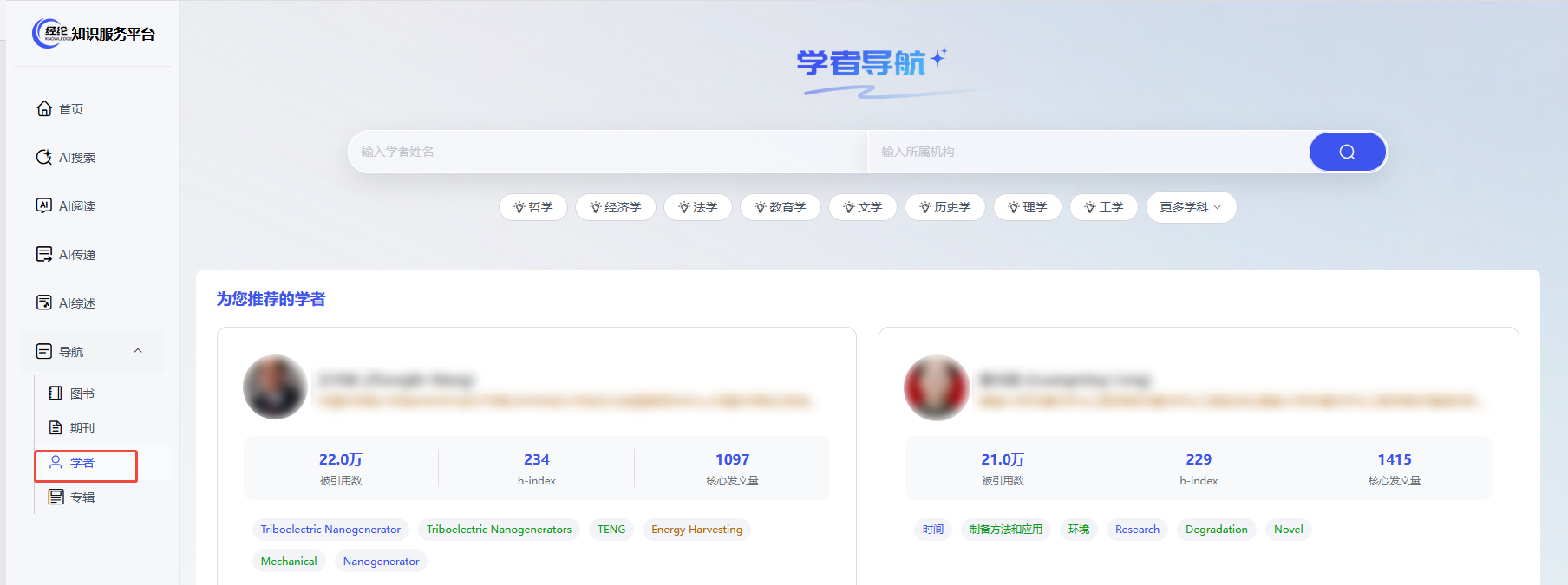
在搜索框中,输入学者姓名。
在搜索框中,输入学者所属的机构名称。
若有学科方向需求,可点击搜索框下方的学科分类按钮(如哲学、经济学、法学等),筛选出对应学科的学者。

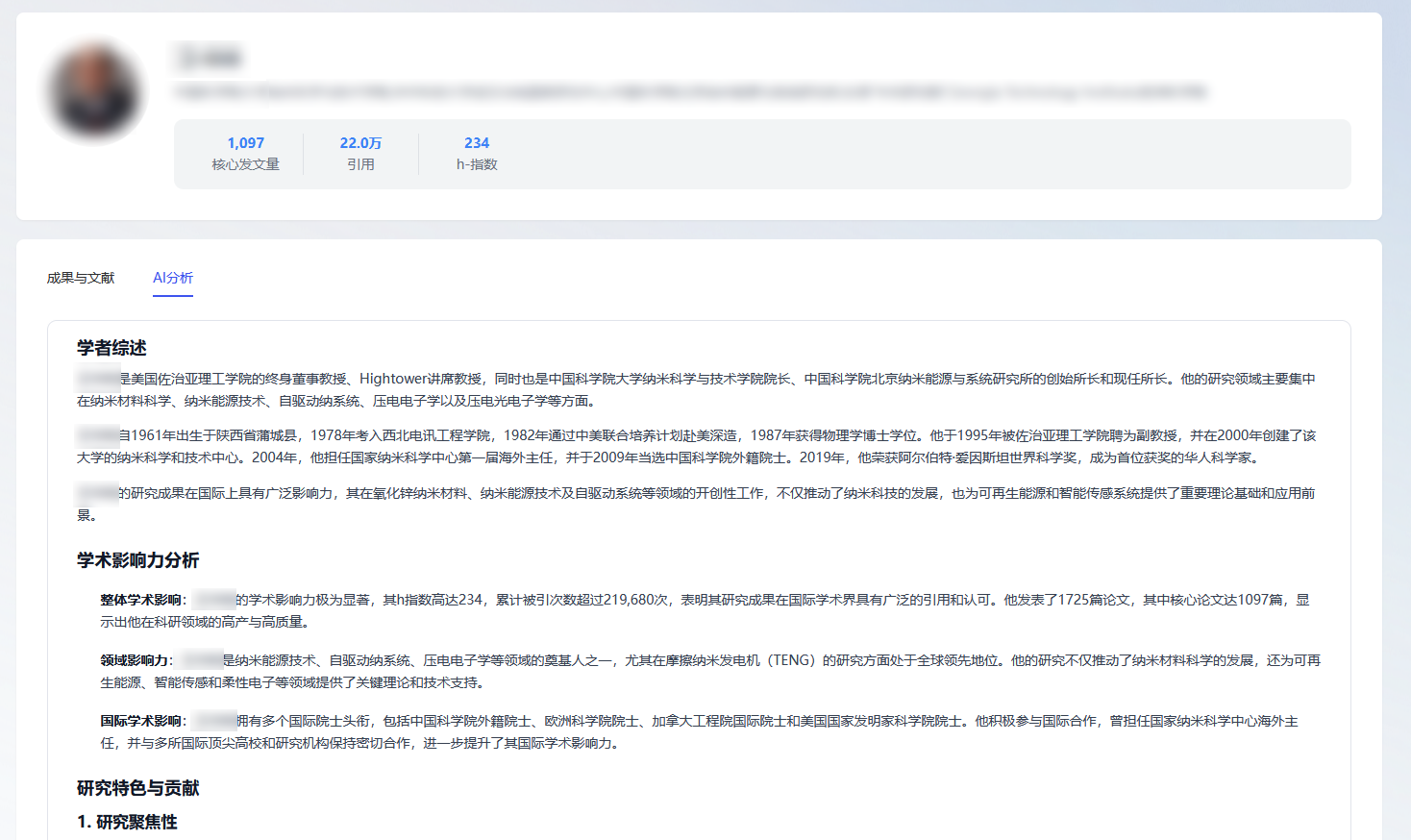
搜索后,界面会展示出学者信息。点击学者卡片,可进入学者详情页面,查看学者的核心发文量、被引用数、h-index等学术指标,以及学者的研究成果与文献、AI分析(包括学者综述、学术影响力分析、研究特色与贡献等内容)。
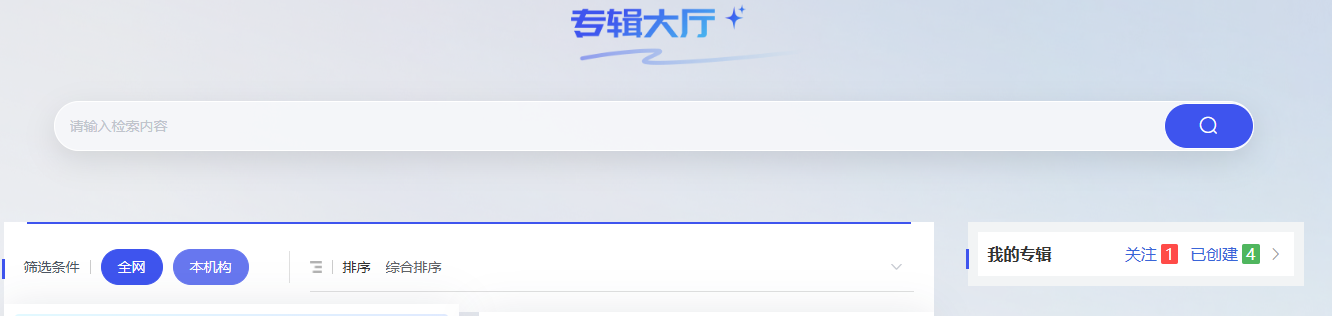
在经纶左侧导航栏,点击“导航”展开子菜单,选择“专辑”选项,进入专辑大厅界面。
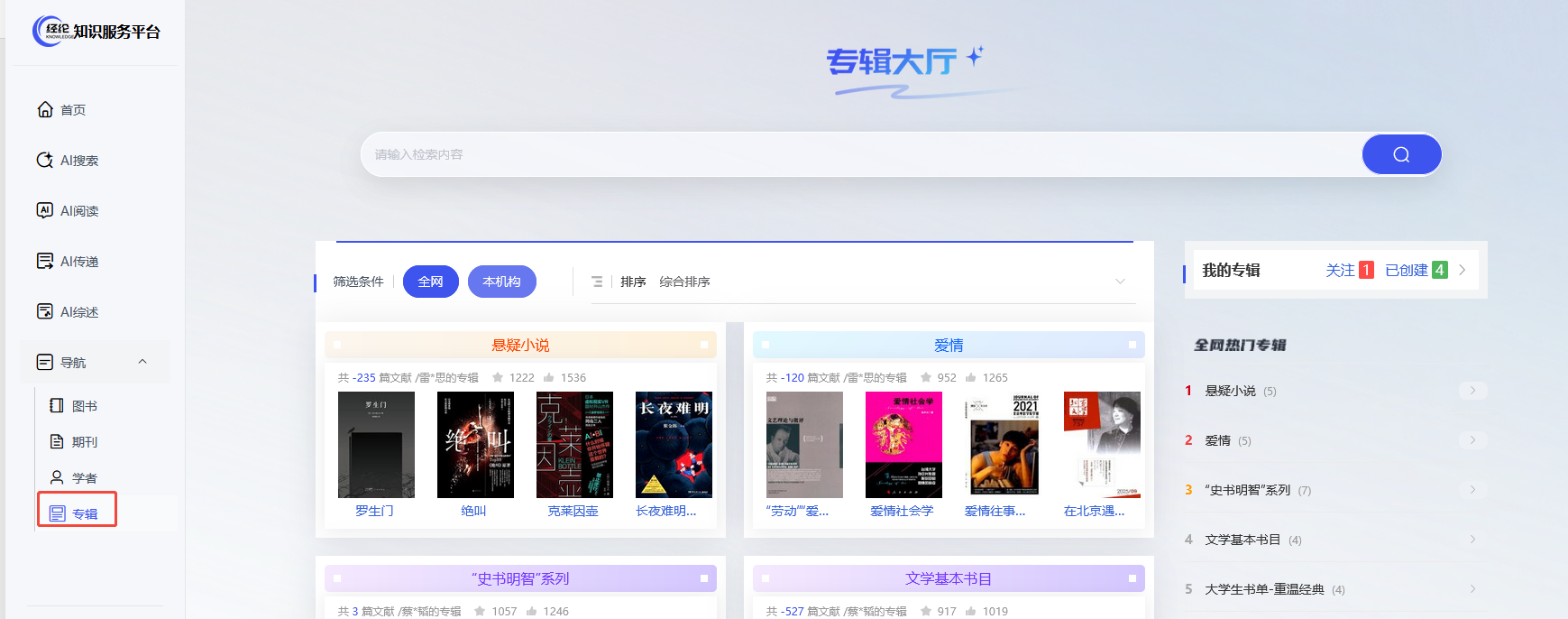
在搜索框中,输入您想要查找的专辑关键词,例如专辑主题、名称等,然后点击搜索框右侧的放大镜图标进行搜索。
可根据“全网”或“本机构”的筛选条件,查找不同范围的专辑;也可通过排序功能(如综合排序),调整专辑的展示顺序。
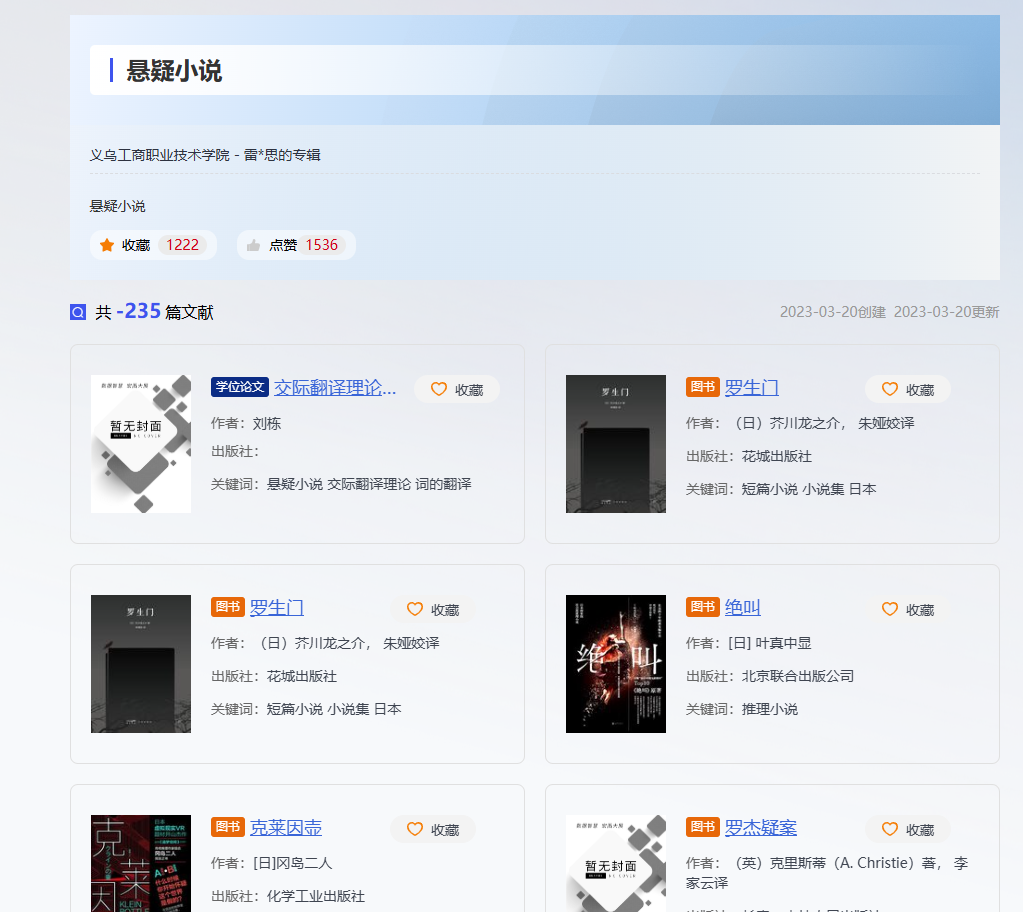
搜索和筛选完成后,界面会展示出相关专辑。点击专辑卡片,可进入专辑详情页面,查看专辑包含的文献数量、收藏数、点赞数,以及专辑内具体的文献信息,如文献类型、作者、出版社、关键词等。同时,还可在右侧查看全网热门专辑榜单。
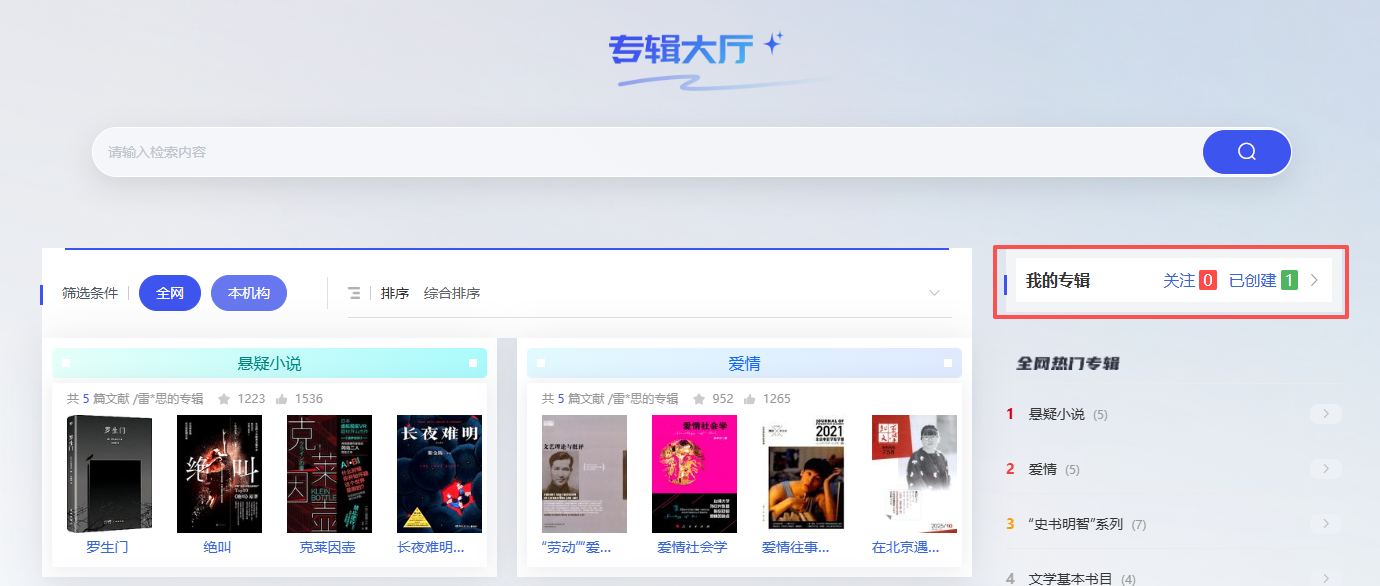
点击专辑大厅搜索框下方的“我的专辑”,可查看或创建个人知识专辑。您可将自己收藏的文献整理制作为专辑,并进行分享。
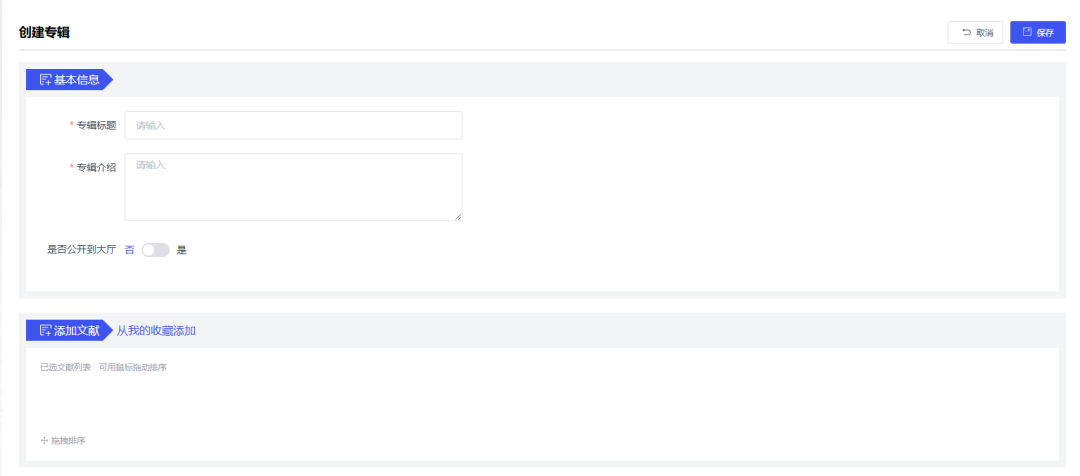
在经纶左侧导航栏,点击标有用户名的选项,展开个人中心菜单。
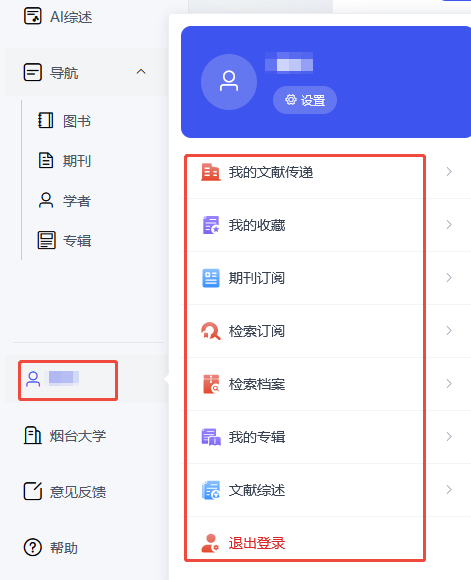
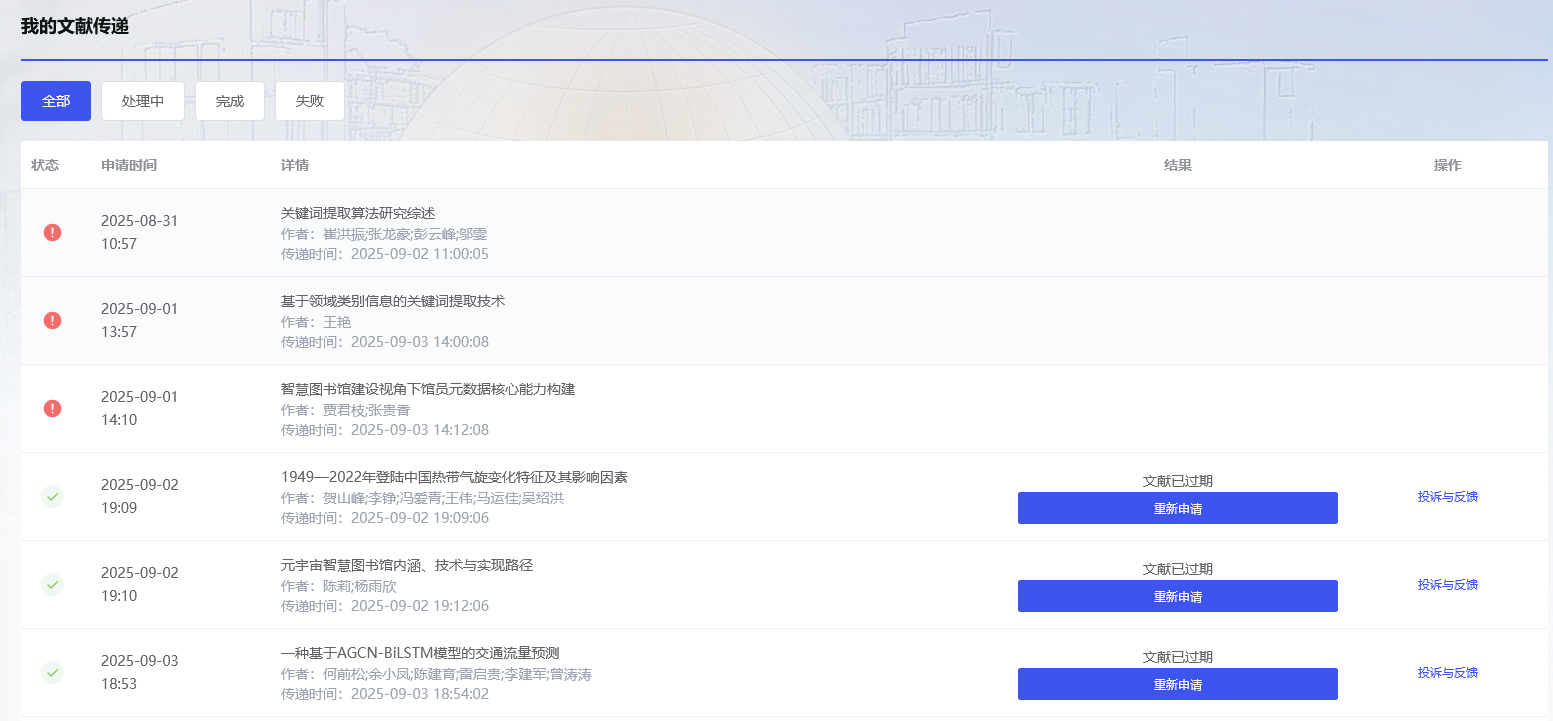
可查看自己发起的文献传递记录,了解文献传递的进度、结果等情况。
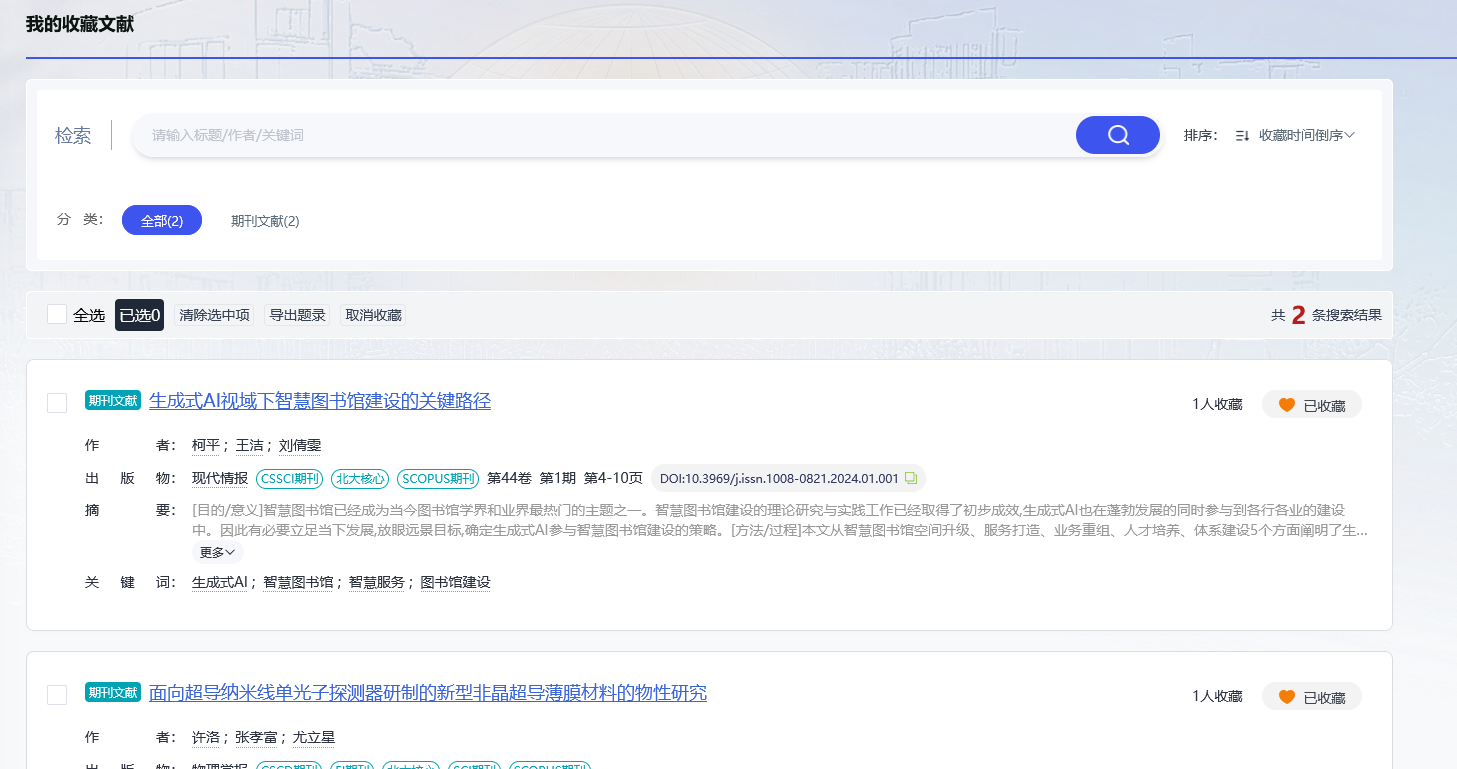
可查看自己收藏过的图书、期刊等各类资源,方便快速找到之前关注的内容。
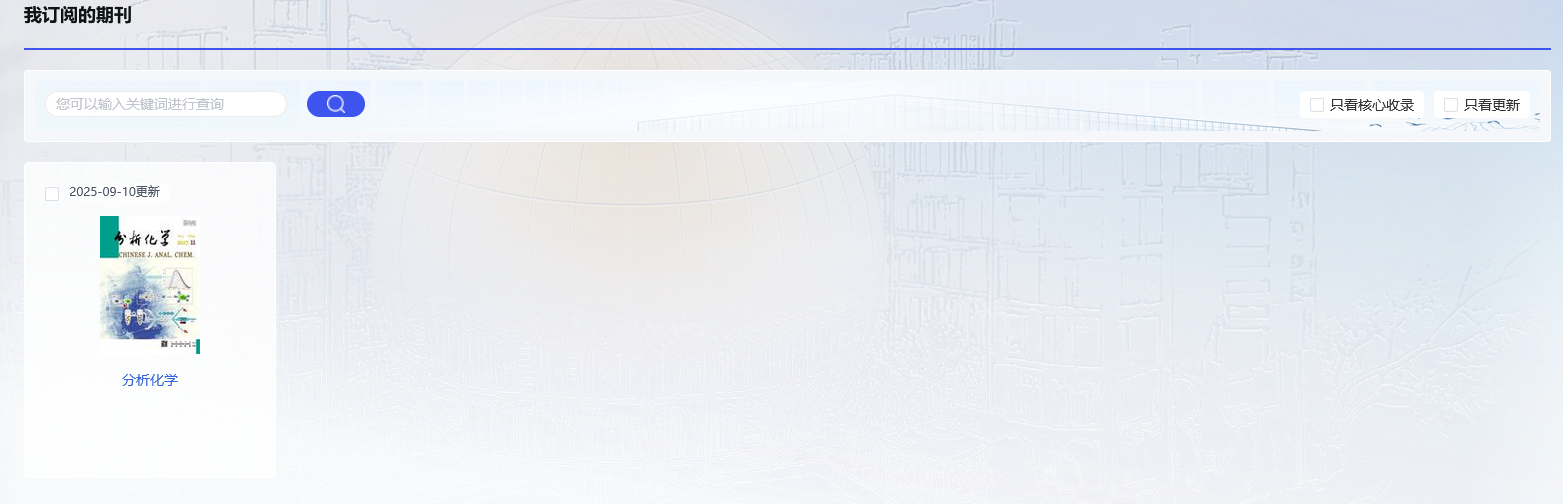
可管理自己订阅的期刊,查看订阅期刊的新内容、往期文章等。
可设置检索条件进行订阅,当有符合订阅条件的新文献时,将收到通知。
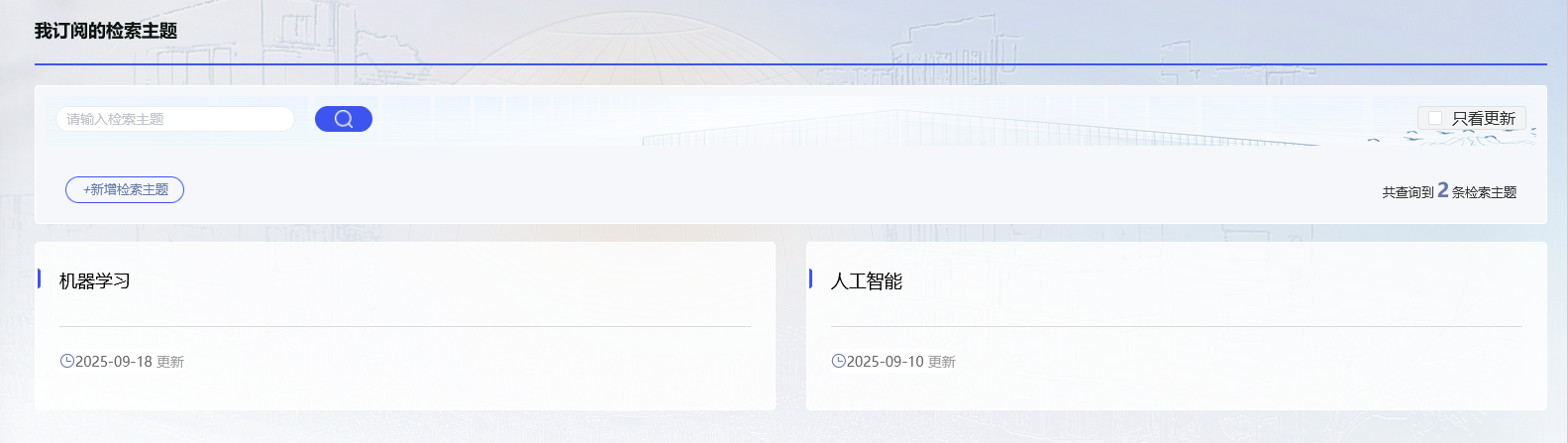
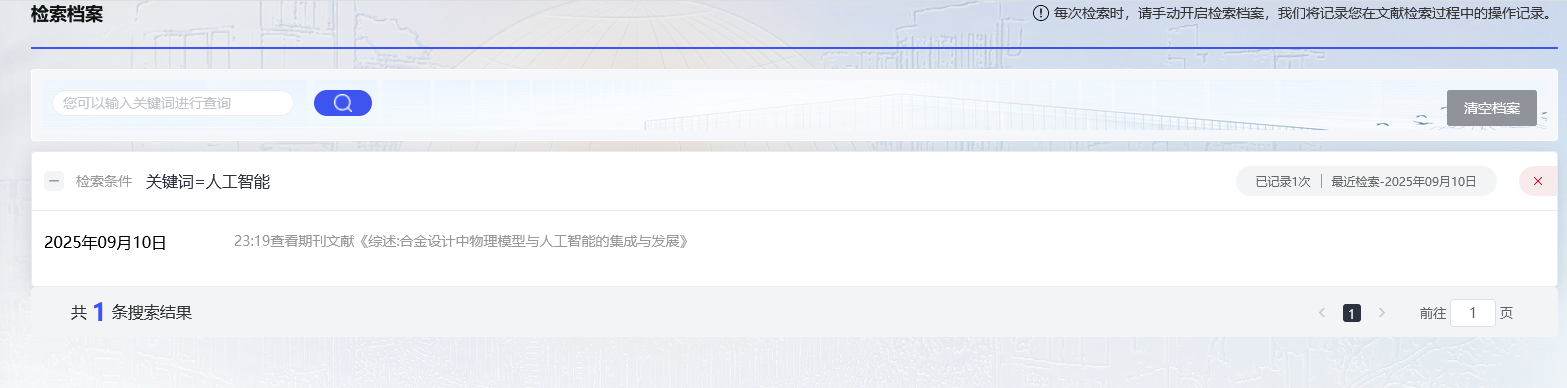
可查看自己的检索历史记录,便于回顾之前的检索内容,继续相关研究。
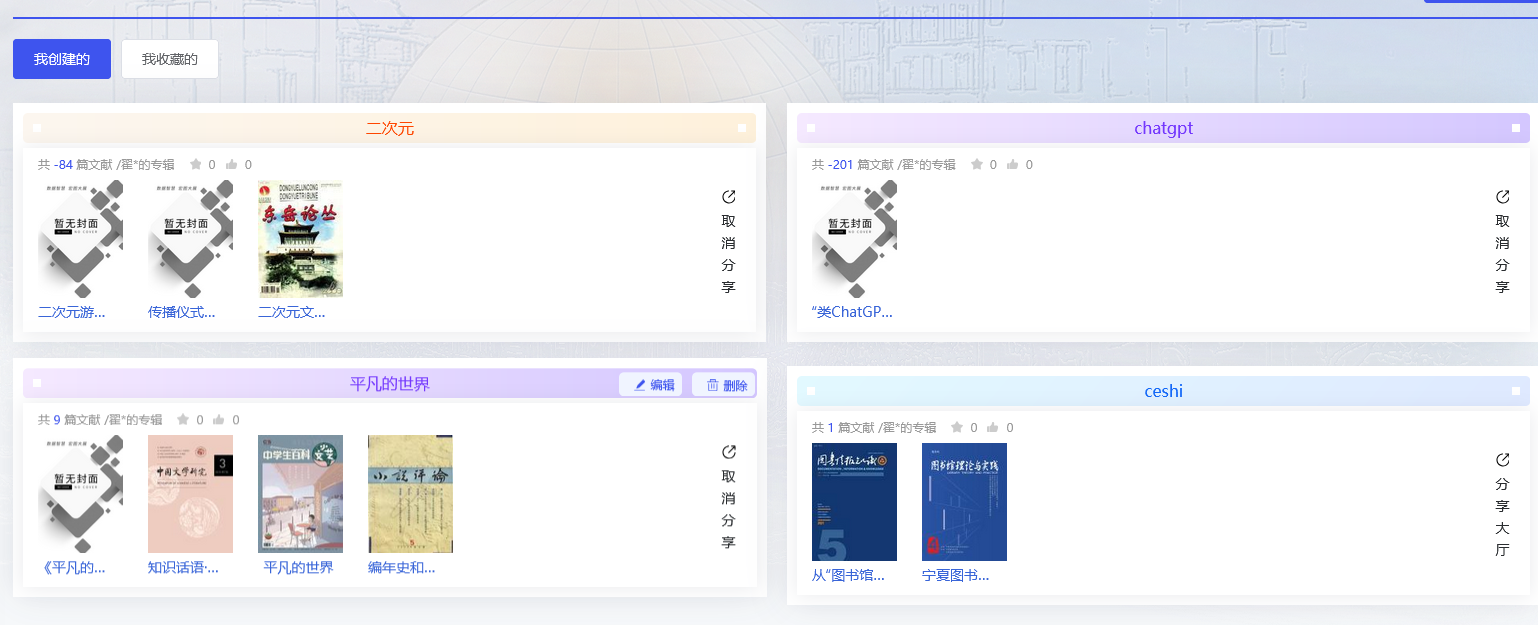
可查看自己创建的专辑,对专辑进行管理,如添加、删除文献等操作。
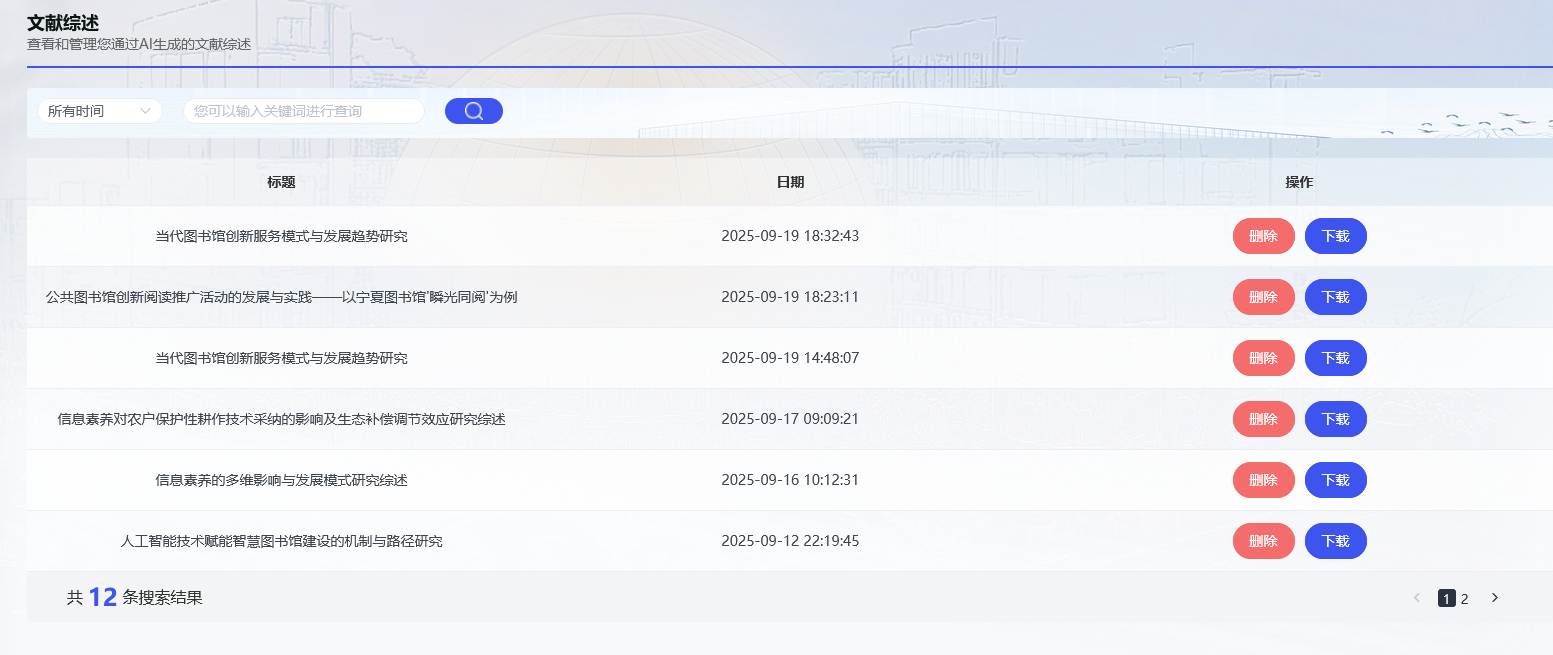
可查看生成的文献综述,辅助科研、论文撰写等工作的文献调研环节。
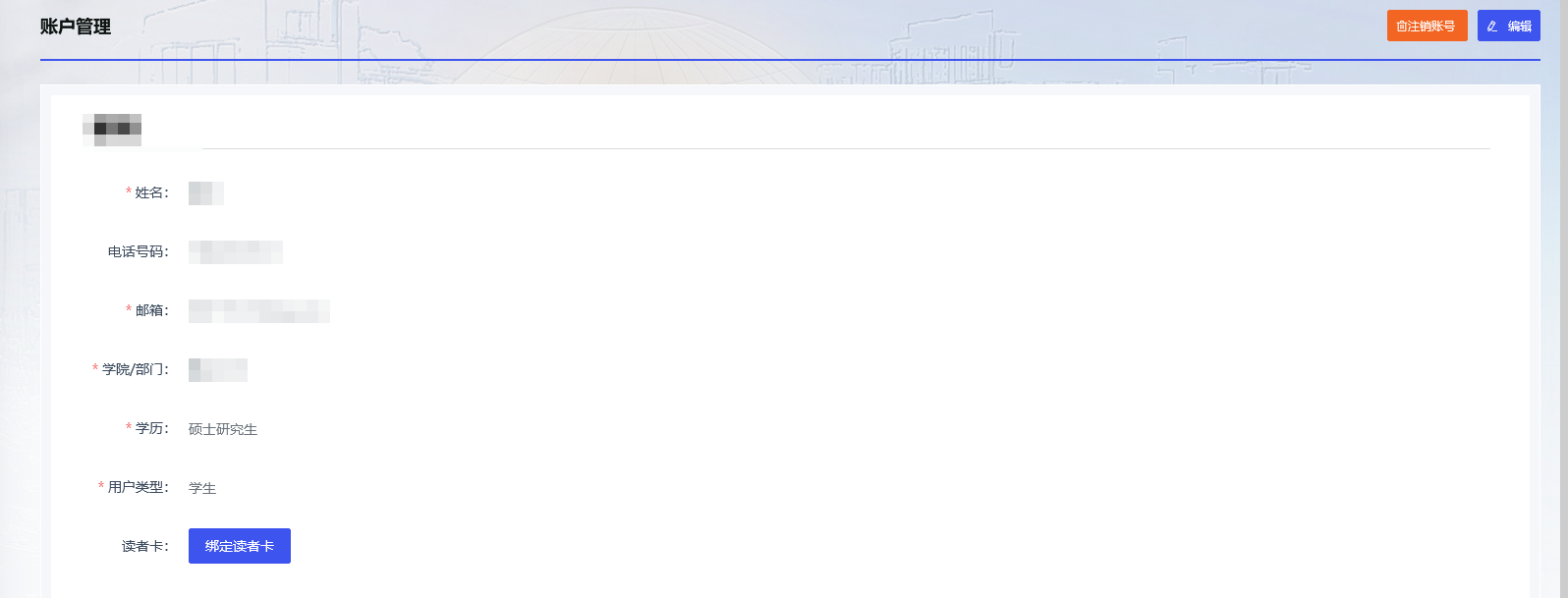
点击“设置”按钮,可对个人账号的相关信息(如个人资料等)进行设置和修改。
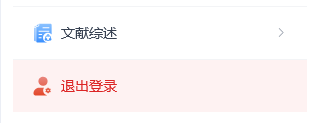
点击该选项,可安全退出当前账号。
平台网址
平台移动端网址
扫码访问经纶移动端

若您对平台使用有任何疑问或建议,
请发送至邮箱:
vipsmart@vipslib.com
我们期待您的反馈!
·下载附件·